Marge Berekenen Excel – Gratis Voorbeeld (2026)
2
Download gratuito

Zakelijk declaratieformulier in Excel met invoerregels, btw-berekening, goedkeuring en samenvatting voor medewerkers, finance en zzp'ers.


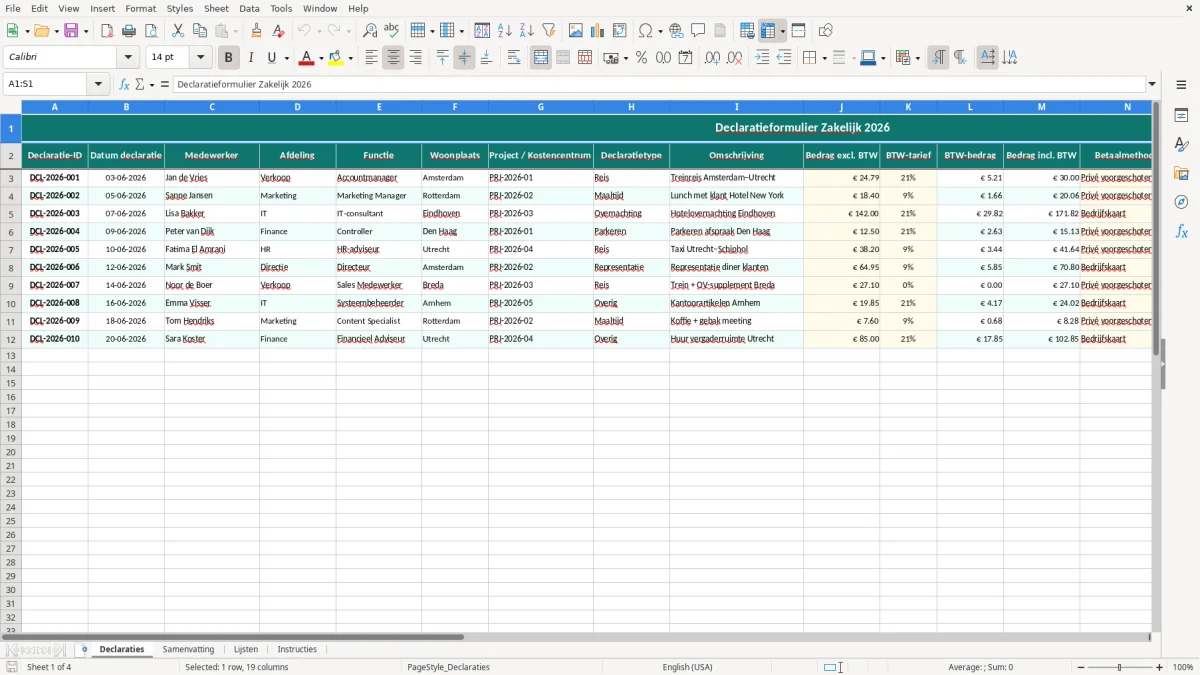
Dit is een Excel sjabloon voor het vastleggen, berekenen en goedkeuren van zakelijke declaraties. Je krijgt tabbladen voor declaraties, samenvatting, lijsten en instructies, inclusief BTW-berekening en statuscontrole.
Het bestand is bedoeld voor finance, HR, teamleads en ondernemers die onkostendeclaraties strak willen registreren. De opzet helpt je om per regel bedrag, btw-tarief, betaalmethode, bon en goedkeuring vast te leggen.
In de praktijk scheelt dat gezoek in mailtjes en losse bonnetjes. Zeker bij meerdere medewerkers of projecten houd je sneller overzicht op wat nog openstaat en wat al is goedgekeurd.
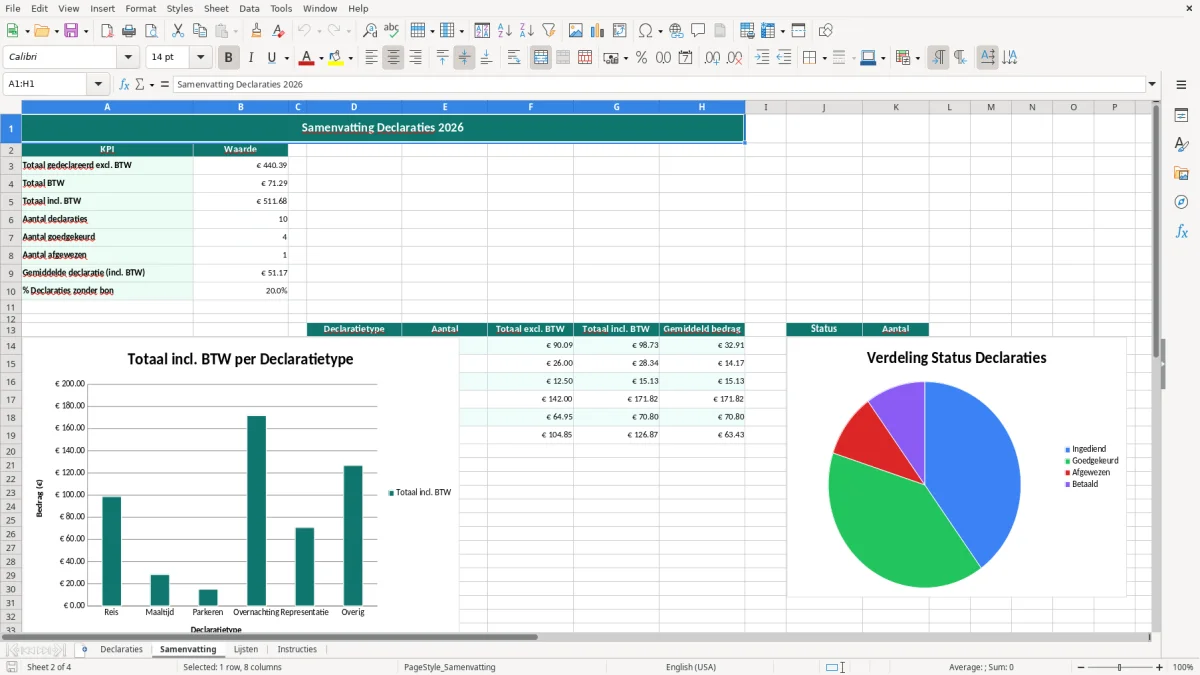
Dit sjabloon is gemaakt voor organisaties die declaraties niet meer in losse mailtjes of pdf's willen afhandelen. Op het tabblad Declaraties leg je per regel vast wie de kosten heeft gemaakt, waarvoor, welk bedrag erbij hoort en of de bon aanwezig is.
De eerste rij met data bevat 19 kolommen, van Declaratie-ID en datum tot goedkeurder en opmerking. In een team met 12 medewerkers en gemiddeld 6 declaraties per maand heb je zo 72 regels per maand strak bij elkaar, zonder extra zoekwerk.
Figuur 1 toont een brede invoertabel met vaste kolommen, zoals Project / Kostencentrum, Declaratietype, BTW-tarief en Status. De opmaak gebruikt een duidelijke kopregel in groenblauw, zodat je snel ziet waar je gegevens moet invullen.
Figuur 2 laat het overzichtstabblad zien waarin totalen en voortgang bij elkaar staan. Dat is vooral handig voor finance of een office manager die in één oogopslag wil zien hoeveel regels nog openstaan of goedgekeurd moeten worden.
Een boekhouder of financieel medewerker gebruikt dit om declaraties te controleren op volledigheid. Een ZZP'er of ondernemer gebruikt dezelfde opzet juist om zakelijke uitgaven per project of opdracht strak te bewaren, bijvoorbeeld bij 30 ritten of 18 lunchdeclaraties in een maand.
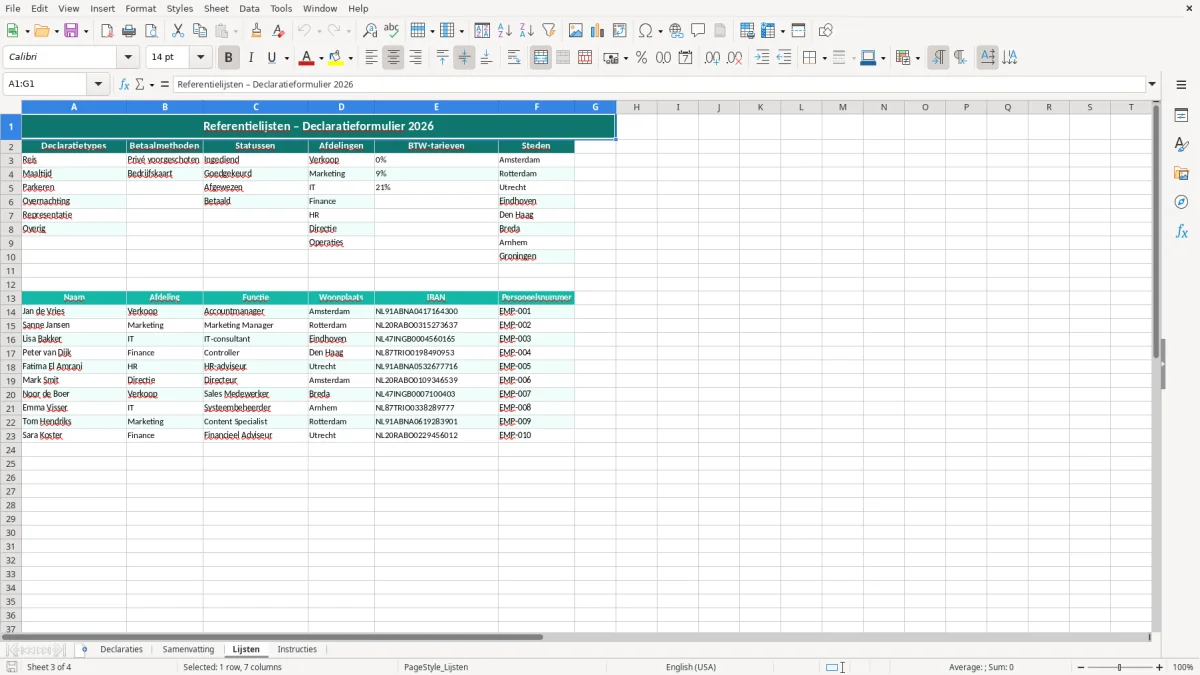
De kolommen Bedrag excl. BTW, BTW-tarief, BTW-bedrag en Bedrag incl. BTW maken dit bestand technisch sterk. Voor Nederlandse declaraties is dat praktisch, omdat je kosten met 21%, 9% of 0% apart kunt vastleggen en later sneller kunt aansluiten op je administratie.
Voor de BTW-administratie is het belangrijk dat je declaraties logisch opslaat per uitgave en per datum. Bij een onkostenpost van € 48,00 exclusief BTW aan 21% hoort bijvoorbeeld € 10,08 BTW en dus € 58,08 inclusief BTW; dat rekenpad wil je niet handmatig in losse notities laten staan.
Het veld Status voorkomt dat een declaratie tegelijk als ingediend en betaald wordt behandeld. In de praktijk is een vaste volgorde zoals open, ingediend, goedgekeurd en betaald beter dan vrije tekst, omdat je daarmee eenvoudiger kunt filteren en tellen.
Het veld Bon aanwezig? is geen detail maar een harde controlepost. Zeker bij zakelijke kosten van € 25,00 tot € 250,00 wil je per regel kunnen zien of de onderbouwing compleet is, zodat de verwerking in de boekhouding niet onnodig stokt.
Voor interne beheersing is dit strakker dan een simpel lijstje met bedragen. Je zet namelijk niet alleen de uitgave neer, maar ook de verantwoordelijke, de goedkeurder en de datum van goedkeuring, wat in een maand met 40 declaraties al veel foutzoeken scheelt.
De grootste fout is dat bedragen zonder onderscheid tussen exclusief en inclusief BTW worden ingevoerd. Dan krijg je snel verschillen van enkele euro's per regel, en bij 25 regels per maand loopt dat op tot een lastig te herleiden totaalverschil.
Een tweede fout is een lege of te vrije kolom voor Declaratietype. Als iemand de ene keer 'reiskosten' typt en de andere keer 'OV', kun je in Samenvatting geen betrouwbare telling meer maken op categorie of kostensoort.
In echte bestanden zie je vaak dat een declaratie al op betaald staat terwijl de goedkeuringsdatum nog leeg is. Dat is procesmatig onlogisch en maakt de controle op 15, 30 of 60 declaraties meteen rommelig.
Bij projectorganisaties gaat het vaak mis op Project / Kostencentrum. Als die kolom leeg blijft, kun je kosten van bijvoorbeeld € 1.250,00 aan een klantproject niet meer netjes doorbelasten of analyseren per team.
De beste aanpak is dus niet alleen invoeren, maar ook consequent dezelfde veldnamen gebruiken. Juist in een zakelijke omgeving is dat verschil tussen een nette declaratieadministratie en een stapel losse regels zonder context.
Na die vaste veldnamen ligt een aflossingsschema ook voor de hand, zodat kosten en terugbetalingen per regel net zo consequent worden gevolgd.
Je kunt dit bestand eenvoudig uitbreiden zonder de basis kwijt te raken. Voeg bijvoorbeeld extra keuzelijsten toe voor kostenplaats, vestiging of declaratiecategorie als je met meerdere teams werkt.
Werk je met een groter team, dan is het slim om de statuswaarden te beperken tot een vaste set van 4 of 5 opties. Dat maakt filteren in Excel veel betrouwbaarder dan vrije tekst, zeker als je later 200 of meer regels moet controleren.
Je kunt Samenvatting ook gebruiken als basis voor maandrapportages aan directie of management. Denk aan totalen per afdeling, per medewerker of per project, zodat je sneller ziet waar de kosten zich opstapelen.
Wie die totalen per afdeling, medewerker of project naast elkaar zet, gebruikt vaak ook een factuursjabloon voor zzp’ers om declaraties en opbrengsten consistent vast te leggen.
Het tabblad bevat 19 kolommen, waaronder Declaratie-ID, datum, medewerker, afdeling, functie, project / kostencentrum, declaratietype, bedragen excl. en incl. BTW, betaalmethode, bon aanwezig, status, goedkeurder en opmerking.
Je vult het bedrag exclusief BTW en het btw-tarief in, waarna het bestand het btw-bedrag en bedrag inclusief BTW overzichtelijk naast elkaar zet. Dat maakt controle op 21%, 9% of 0% eenvoudiger.
Dit sjabloon is handig voor boekhouders, financieel medewerkers, HR, teamleads, ondernemers en ZZP'ers die zakelijke kosten per regel willen registreren en goedkeuren.
Ja, de kolom Project / Kostencentrum is daar juist voor bedoeld. Zo kun je declaraties direct aan een klant, afdeling of intern project koppelen.
Die kolom helpt je om te zien of een declaratie compleet is onderbouwd. In een zakelijke administratie voorkomt dat extra navraag en vertraging bij goedkeuring of verwerking.
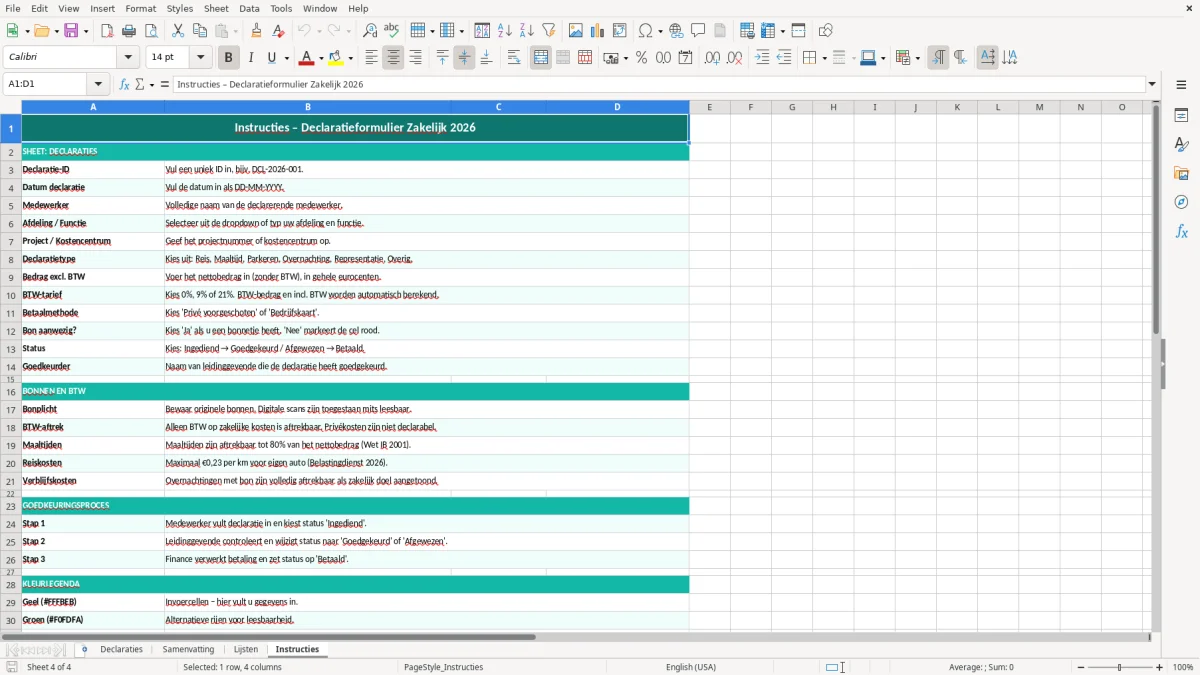
Daar vind je de werkafspraak voor gebruik, bijvoorbeeld wie mag invoeren, wie goedkeurt en hoe je statuswaarden hanteert. Dat is handig als meerdere collega’s met hetzelfde bestand werken.