RACI Matrix Excel – Gratis Voorbeeld (2026)
3
Download gratuito

Weekplanning met taken, uren, prioriteit en kosten voor teams, planners en zzp'ers in Nederland.


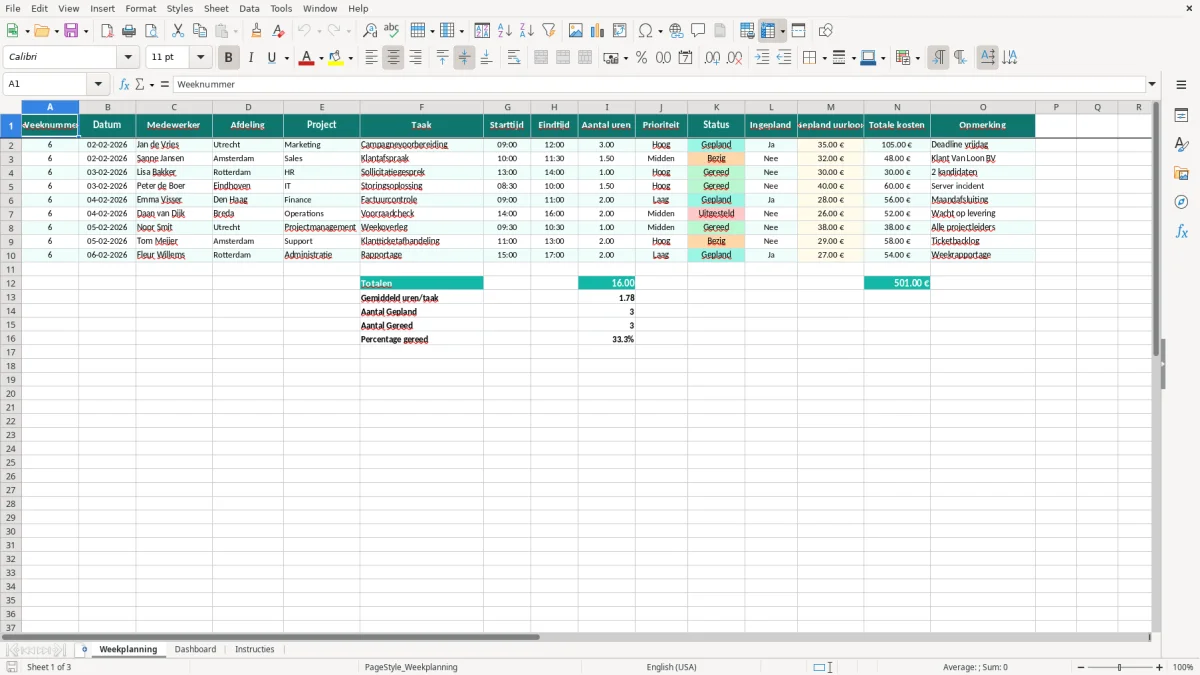
Dit is een weekplanning in Excel voor teams en zelfstandigen die taken, uren, prioriteit en kosten per dag willen vastleggen. Het sjabloon bevat het tabblad Weekplanning, een Dashboard en Instructies, zodat je snel overzicht krijgt over bezetting en voortgang.
De voorbeelddata laat zien hoe je per medewerker, afdeling, project en taak plant. Je ziet ook start- en eindtijd, aantal uren, status, ingepland en totale kosten, zodat je direct met een bruikbare werkplanning kunt werken.
Dit sjabloon is gemaakt voor mensen die elke week meerdere taken en medewerkers moeten afstemmen: planners, projectmanagers, teamleiders, HR-medewerkers en ondernemers. In de praktijk draait het om snel zien wie op welke dag aan welk project werkt, zonder losse lijstjes of appjes.
Op het tabblad Weekplanning staan 15 kolommen, van weeknummer en datum tot opmerking. De voorbeeldregels laten zien hoe je een maandag opbouwt met meerdere disciplines: marketing, sales, HR, IT en finance. Figuur 1 maakt dat direct zichtbaar.
Voor een klein team met 6 mensen en 25 taken per week is dit vaak al genoeg om overlegmomenten te vervangen. Je kunt per regel 1 taak vastleggen, inclusief starttijd, eindtijd en een status als Gepland, Bezig of Gereed.
Omdat datum, medewerker en project apart staan, kun je later eenvoudig filteren op persoon of afdeling. Dat is veel handiger dan één vrije tekstkolom, zeker als je wekelijks 40 tot 80 regels toevoegt.
De technische kern zit in de combinatie van tijdregistratie en kosten. Met starttijd, eindtijd, aantal uren, ingepland uurloon en totale kosten kun je per taak zien wat het werk ongeveer kost; bij 8 taken van gemiddeld 2,5 uur en € 35 per uur kom je al op € 700 aan ingeplande kosten.
Dat maakt dit bestand bruikbaar voor interne controle, maar ook voor doorbelasting aan klanten. Voor projectmatig werk is een vaste uren- en kostencolom beter dan alleen een notitieveld, omdat je dan kunt sorteren, totaliseren en later rapporteren op weekniveau.
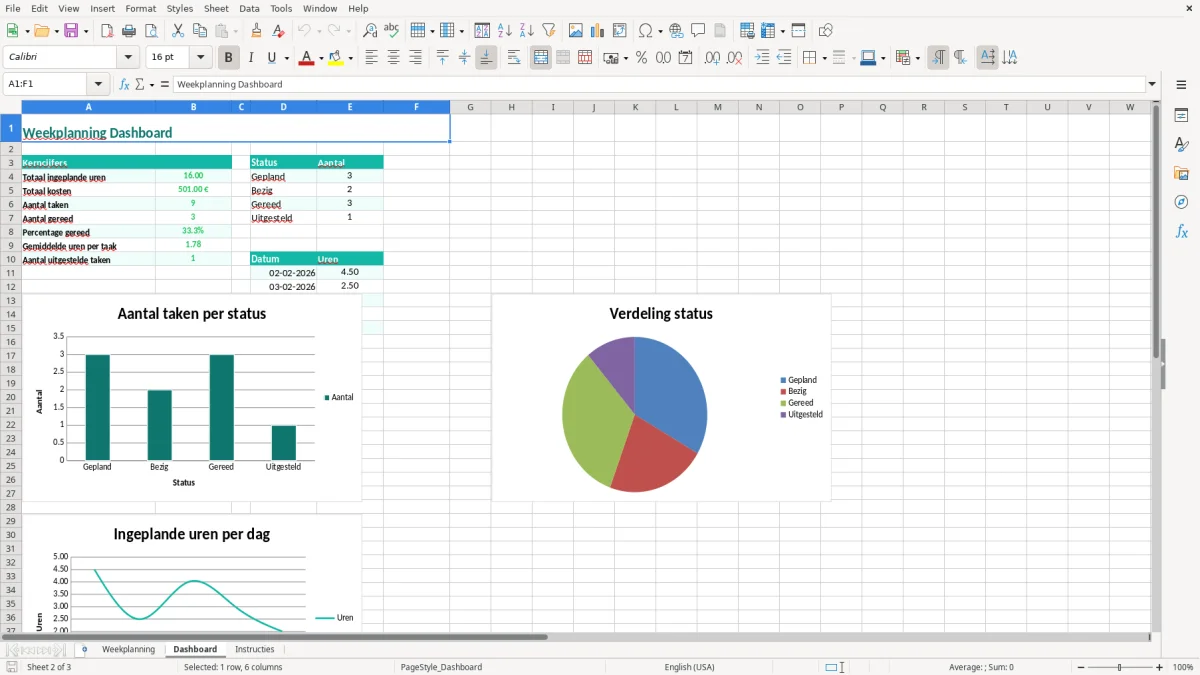
Het tabblad Dashboard is bedoeld om de planning visueel samen te vatten. In de praktijk wil je meestal niet handmatig tellen hoeveel regels de status Gepland hebben; een samenvatting per status of afdeling scheelt direct tijd.
Een vrije planningstekst is sneller bij het invullen, maar slechter voor opvolging. Deze tabelstructuur is sterker als je later wilt filteren op 1 afdeling, 1 weeknummer of 1 medewerker met meer dan 16 ingeplande uren.
Diezelfde tabelstructuur maakt het ook makkelijker om de sterke en zwakke punten van een aanpak vast te leggen, waarna een analyseformulier logisch aansluit op de verzamelde planninggegevens.
De grootste fout is dat teams alleen tijden invullen en de context vergeten. Zonder project, prioriteit en opmerking zie je later niet meer waarom een taak 3 uur duurde of waarom iets verschoven is.
Een tweede fout is dat uren en kosten door elkaar worden gehaald. Als je bijvoorbeeld 4 taken van elk 1,5 uur plant tegen € 32 per uur, dan moet het systeem of de gebruiker dat consequent blijven verwerken; anders klopt de totale kostenkolom niet meer.
Als iedereen zijn eigen statuswoorden gebruikt, wordt filteren waardeloos. Gebruik dus vaste waarden zoals Gepland, Bezig en Gereed, en beperk prioriteiten tot Hoog, Midden en Laag.
Weeknummer en datum moeten bij elkaar passen. Een regel met weeknummer 6 en een datum van 02-02-2026 is logisch; een gemengde invoer maakt het dashboard onbetrouwbaar en levert discussie op over planning versus werkelijkheid.
Dat maakt een projectplanningsoverzicht alleen bruikbaar als de planning, data en voortgangsregels overal hetzelfde zijn ingevuld.
Je kunt dit bestand makkelijk uitbreiden met extra kolommen, zolang je de vaste structuur bewaart. Denk aan locatie, klantnaam, machine, ordernummer of een vinkje voor akkoord, afhankelijk van hoe jouw operatie werkt.
Als je met meerdere afdelingen werkt, is een extra validatielijst voor afdeling slim. Bij een team van 12 planners voorkomt dat dat Utrecht, UT of Utrechtse vestiging drie verschillende invoerwaarden worden.
Bij 50 of meer regels per week wordt een samenvattend dashboard belangrijker dan de invoertabel zelf. Dan wil je snel zien hoeveel taken nog openstaan, hoeveel uren al ingepland zijn en welke afdeling de meeste capaciteit vraagt.
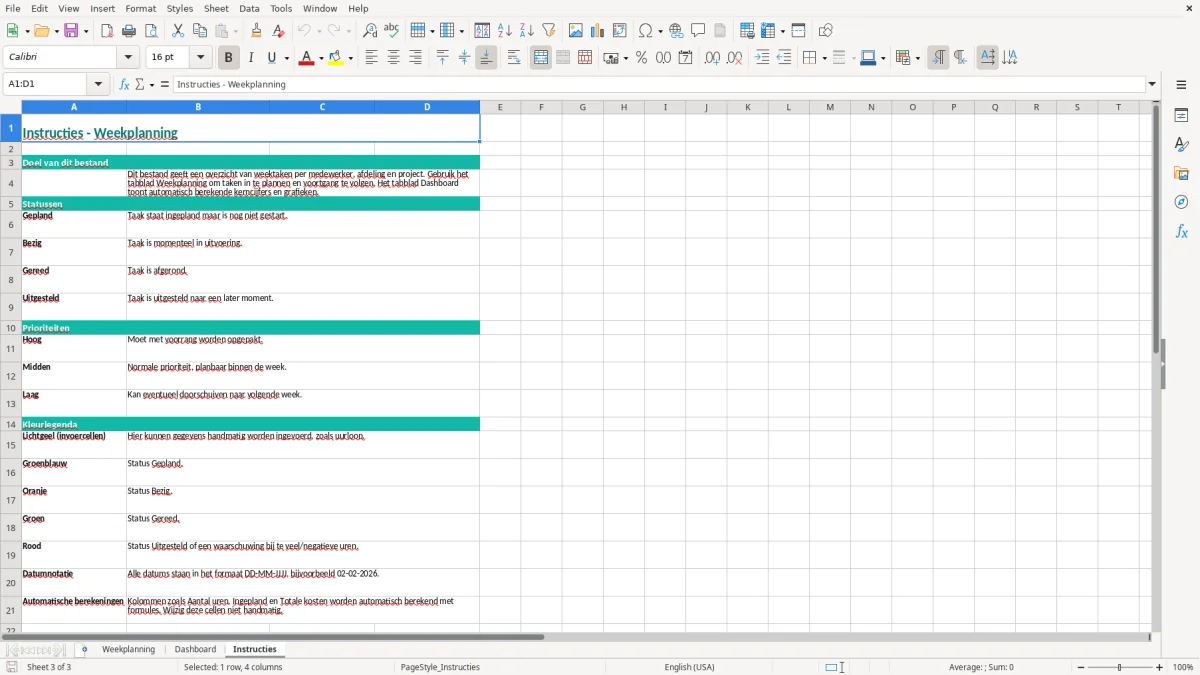
Het bestand bevat drie tabbladen: Weekplanning, Dashboard en Instructies. Daarmee heb je invoer, samenvatting en uitleg apart van elkaar staan.
Je vindt onder meer weeknummer, datum, medewerker, afdeling, project, taak, starttijd, eindtijd, aantal uren, prioriteit, status, ingepland, gepland uurloon, totale kosten en opmerking. Dat geeft je genoeg detail om zowel tijd als kosten te volgen.
Die kolom gebruik je om per regel de financiële impact van een taak te bekijken. Met een uurloon van € 35 en 3 ingeplande uren kom je bijvoorbeeld uit op € 105 per taak.
Het Dashboard bundelt de planning zodat je niet elke regel apart hoeft te bekijken. Vooral bij 30 tot 80 regels per week helpt dat om snel openstaande taken en drukke dagen te herkennen.
Dit is vooral handig voor planners, projectmanagers, HR-medewerkers, teamleiders, zzp'ers en ondernemers met meerdere lopende taken. Ook administratieve teams gebruiken het vaak om capaciteit en voortgang overzichtelijk te houden.
Ja, juist daarvoor is de combinatie van uren en uurloon nuttig. Als je 10 taken van gemiddeld 2 uur bij € 32 per uur plant, zie je snel dat de week al € 640 aan ingeplande kosten bevat.