Magazijnbeheer Excel – Gratis Voorbeeld (2026)
1
Download gratuito

Voorraadlijst Excel voor artikelen, voorraadwaarde, minimumvoorraad en leveranciers. Met tabbladen Voorraad, Dashboard en Instructies.


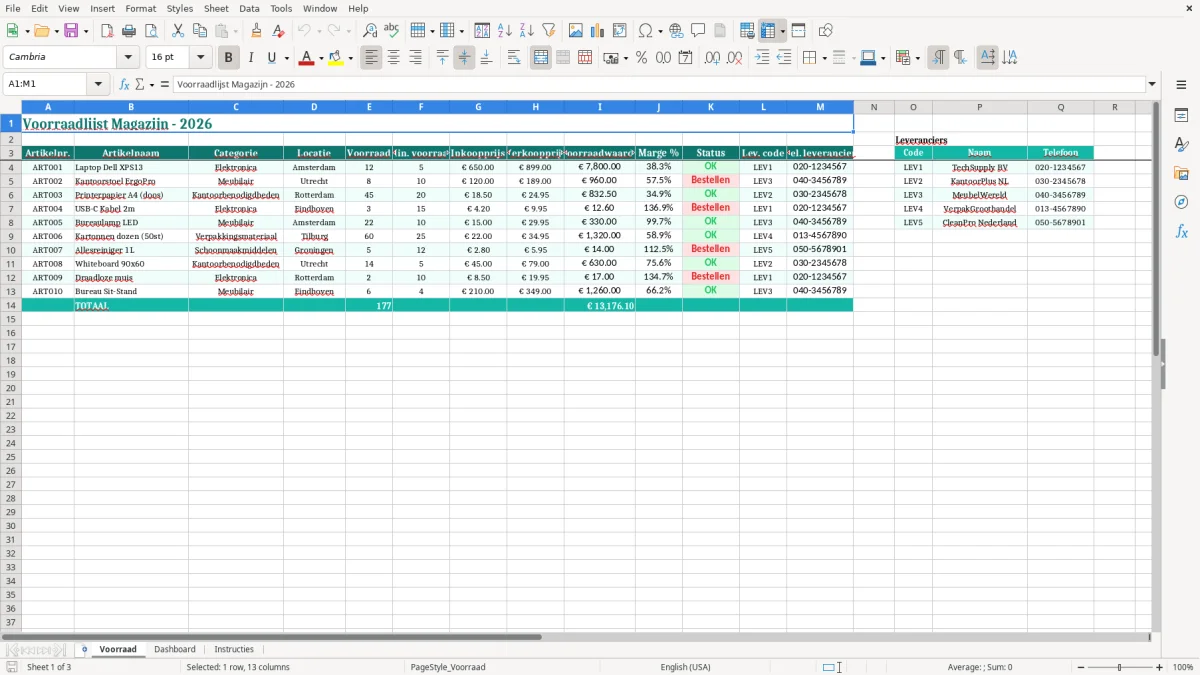
Een voorraadlijst in Excel geeft je overzicht van artikelen, aantallen, locaties, prijzen en leveranciers. Dit voorbeeld bevat de tabbladen Voorraad, Dashboard en Instructies, met 10 voorbeeldartikelen, kolommen voor minimumvoorraad en een indeling voor voorraadwaardering en marge.
Je kunt de voorbeeldregels vervangen door je eigen assortiment. De lijst is bruikbaar voor een magazijn, webshop, kantoorvoorraad of handelsbedrijf met meerdere voorraadlocaties in Nederland.
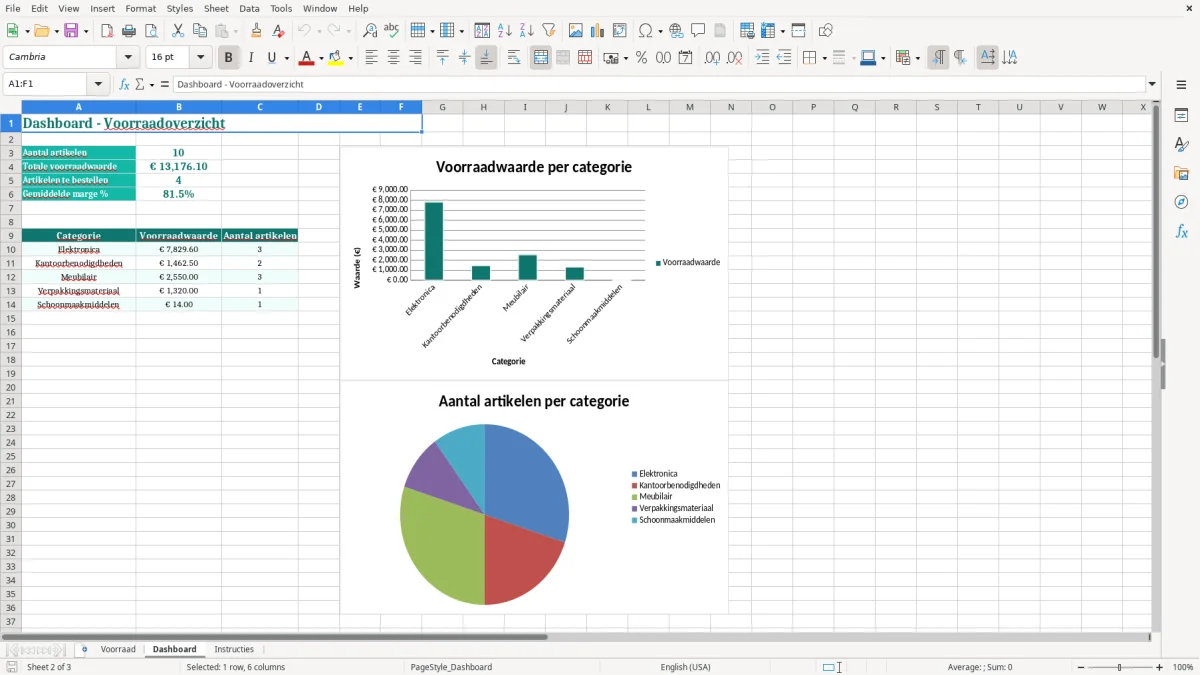
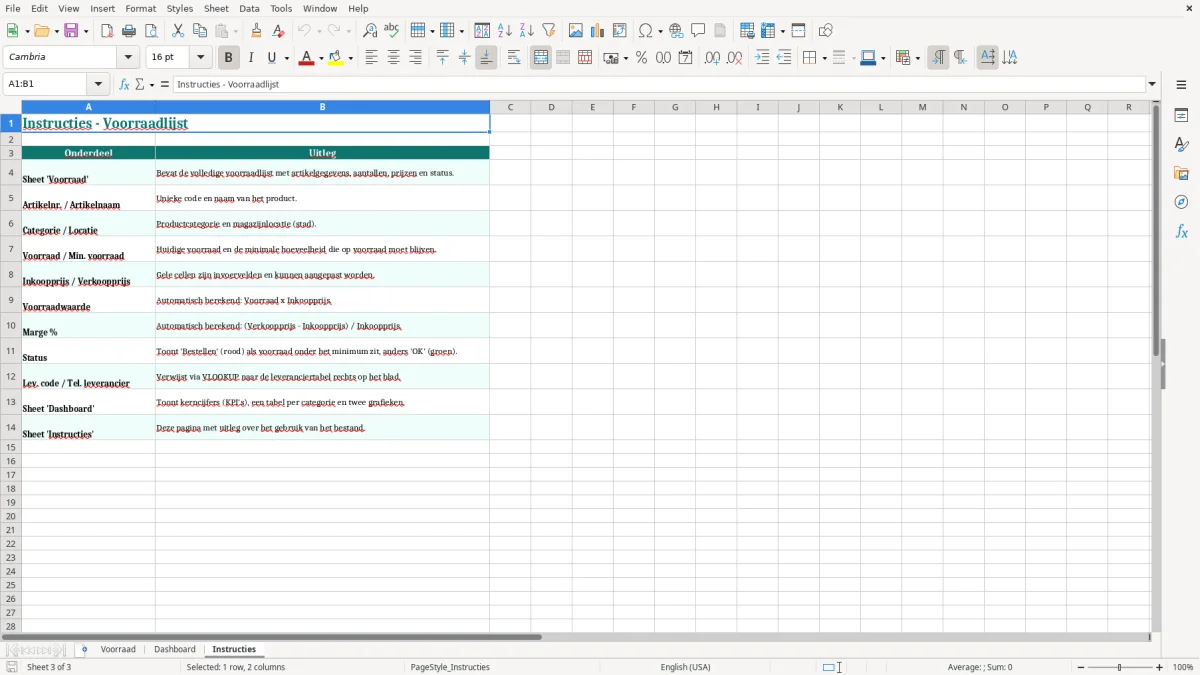
Figuur 1 toont het tabblad Voorraad met de turquoise kopregel en de kolommen van Artikelnr. tot en met Tel. leverancier. Figuur 2 toont het Dashboard; Figuur 3 laat het tabblad Instructies zien.
Een voorraadlijst werkt pas goed als hij aansluit op de dagelijkse goederenstroom. Een magazijnmedewerker gebruikt de kolommen Voorraad, Min. voorraad en Locatie tijdens een telling; een inkoper kijkt vooral naar de artikelen die onder de bestelgrens liggen. Voor een webshop zijn Artikelnr. en Artikelnaam belangrijk omdat die moeten overeenkomen met het product in de verkoopomgeving.
Bij ontvangst controleer je de artikelcode, het aantal dozen en de opslaglocatie. Een levering van 40 dozen printerpapier op locatie Rotterdam moet bijvoorbeeld worden verwerkt als een toename van 40 stuks, niet als één algemene regel voor kantoorartikelen. De kolom Tel. leverancier kan helpen om periodiek vast te leggen hoe vaak een leverancier of artikel is gecontroleerd.
De voorbeeldlijst bevat 10 artikelen op 6 locaties. Daardoor zie je direct dat dezelfde categorie, zoals Elektronica, over Amsterdam, Eindhoven en Rotterdam kan zijn verdeeld. Voor een bedrijf met 250 SKU's is het praktischer om per artikel één regel te gebruiken en locatie-informatie consequent te schrijven; anders ontstaan bij filters drie varianten van dezelfde locatie.
De ondernemer bepaalt de minimumvoorraad, de inkoper bewaakt levertijden en de magazijnmedewerker voert de telling uit. Een financieel medewerker gebruikt de inkoopprijs voor de voorraadwaarde, terwijl de verkoopafdeling de verkoopprijs en marge controleert. Mijn voorkeur is één centrale voorraadlijst boven losse bestanden per vestiging: bij drie locaties voorkom je zo dat een artikelnummer drie verschillende voorraadstanden krijgt.
Figuur 1 maakt de structuur zichtbaar: de velden lopen van identificatie en locatie naar aantallen, prijzen, status en leverancier. Figuur 2 is bedoeld als Dashboard-overzicht en Figuur 3 als werkinstructie. Werk met een vaste teldag, bijvoorbeeld iedere eerste werkdag van de maand, en archiveer een kopie vóór je de nieuwe telling verwerkt.
Voor de jaarrekening geldt voor voorraad de wettelijke grondslag van Boek 2 van het Burgerlijk Wetboek. Artikel 2:384 BW schrijft voor dat activa en passiva volgens normen die in het maatschappelijk verkeer als aanvaardbaar worden beschouwd, worden gewaardeerd. Voorraad wordt in de praktijk doorgaans gewaardeerd tegen kostprijs of lagere marktwaarde; leg de gekozen methode vast in je administratieve grondslagen.
In dit bestand is de kolom Inkoopprijs geschikt als basis voor een eenvoudige waardering. Tien artikelen met samen bijvoorbeeld 169 stuks en een totale inkoopwaarde van € 5.000,00 vertegenwoordigen niet automatisch € 5.000,00 op de balans: controleer of aantallen actueel zijn en of incourante voorraad moet worden afgewaardeerd. Voor handelsvoorraad heeft FIFO meestal de voorkeur, omdat de oudste partijen logisch als eerste uitstromen.
Een voorraadwaarde van € 7.800,00 voor 12 laptops ontstaat door 12 × € 650,00. Als daarvan 2 stuks beschadigd zijn en de realiseerbare waarde € 500,00 per stuk bedraagt, moet je voor die 2 stuks een lagere waarde beoordelen. Noteer zo'n correctie in je boekhouding; de Excel-lijst is een operationeel overzicht en vervangt geen grootboekboeking.
Gebruik voor voorraadwaardering en marge bij een BTW-plichtige onderneming bedragen exclusief BTW. Op een standaardlevering geldt in Nederland doorgaans 21% BTW volgens artikel 9 Wet op de omzetbelasting 1968. Een inkoopprijs van € 100,00 exclusief BTW leidt dan tot € 121,00 inclusief BTW, maar de € 21,00 voorbelasting hoort niet in de voorraadwaarde wanneer je die kunt aftrekken.
De verkoopprijs in het bestand is een commerciële prijs, geen bewijs van gerealiseerde omzet. Bij een verkoopprijs van € 899,00 en een inkoopprijs van € 650,00 is de brutomarge op verkoopprijsbasis (€ 249,00 ÷ € 899,00) × 100 = 27,7%. Leg vast of jouw rapportage deze methode gebruikt; marge op inkoopprijs geeft met dezelfde cijfers 38,3% en is dus niet hetzelfde kengetal.
De gevaarlijkste fout is een voorraadstand aanpassen zonder de reden vast te leggen. Een magazijn kan 15 USB-C-kabels ontvangen, terwijl iemand de voorraad per ongeluk van 3 naar 18 zet na een telling. Zonder ontvangstbon, telstaat of correctiedatum is later niet meer te bepalen of het verschil door verkoop, schade of een invoerfout ontstond.
Printerpapier wordt vaak per doos verkocht, maar per vel geteld. Als de lijst 45 dozen toont en een medewerker 2.250 losse vellen invoert, lijkt de voorraad ruim 50 keer hoger. Kies daarom per Artikelnr. één eenheid en zet die afspraak in het tabblad Instructies. Gebruik ook geen tweede code voor hetzelfde artikel, zoals ART004 en KABEL-USBC-2M.
Een andere fout is een minimumvoorraad van 10 invullen zonder naar verbruik en levertijd te kijken. Bij een verbruik van 4 muizen per week en een levertijd van 3 weken is 10 stuks onvoldoende: alleen de levertijdvoorraad vraagt al 12 stuks, nog zonder veiligheidsvoorraad. Bij een artikel met 2 stuks actuele voorraad en een minimum van 10 is een besteladvies dus logisch, maar de gewenste bestelhoeveelheid moet je afzonderlijk bepalen.
Een prijs inclusief 21% BTW in de kolom Inkoopprijs maakt de voorraadwaarde 21% te hoog voor een BTW-plichtige onderneming. Bij € 1.210,00 inclusief BTW hoort € 1.000,00 exclusief BTW als basis. Controleer daarnaast of een verhuizing van Utrecht naar Amsterdam zowel in Locatie als in het fysieke magazijn is verwerkt; anders zoekt een orderpicker op de verkeerde plek.
Figuur 1 helpt bij een visuele controle, maar een opvallende kleur is geen bewijs dat de telling klopt. Vergelijk bijvoorbeeld elke maand een steekproef van 20 artikelnummers met pakbonnen en fysieke aantallen. Een verschil van 3 stuks op een artikel met een inkoopprijs van € 210,00 betekent al € 630,00 afwijking in de voorraadwaarde.
Na zo’n afwijking ligt een inkooporder voor voorraadcorrectie voor de hand, zodat aantallen en waarde direct opnieuw vastliggen.
Begin met het vastleggen van de artikelcodering voordat je extra kolommen toevoegt. Voor een assortiment van 500 SKU's is een code als ART001 tot en met ART500 overzichtelijker dan vrije omschrijvingen; de artikelnaam mag daarna veranderen zonder dat de historie aan een nieuw artikel wordt gekoppeld.
Voor een eenvoudig besteloverzicht kun je een filter op Status gebruiken of met Nederlandse Excel-functies werken. AANTAL.ALS kan bijvoorbeeld tellen hoeveel regels de status Kritiek hebben; SOM.ALS kan de voorraadwaarde per categorie optellen. Gebruik ALS alleen als je de beslisregel duidelijk documenteert, bijvoorbeeld: als Voorraad kleiner is dan Min. voorraad, dan is de status Bestellen.
Bij meer dan 10.000 regels is een Excel-tabel met vaste kolomnamen beter dan losse celbereiken. Gebruik gegevensvalidatie voor Categorie en Locatie, en bescherm de kopregel tegen overschrijven. Mijn technische voorkeur is om bronregels niet te combineren met handmatige dashboardcijfers: laat het Dashboard de voorraadlijst uitlezen, zodat een wijziging van 60 naar 58 dozen op één plek wordt verwerkt.
Figuur 2 geeft de plek voor samenvatting en Figuur 3 beschrijft het gebruik. Test een uitbreiding met drie scenario's: ontvangst van 25 stuks, verkoop van 7 stuks en een telling die 2 stuks lager uitvalt. Zo zie je voordat je het bestand dagelijks gebruikt of de registratie logisch blijft.
Die controle sluit mooi aan op een artikelgegevens voorbeeld waarin dezelfde bronregels, categorieën en aantallen direct als basis voor de registratie dienen.
Het tabblad Voorraad bevat 13 kolommen, waaronder Artikelnr., Artikelnaam, Categorie, Locatie, Voorraad, Min. voorraad, Inkoopprijs, Verkoopprijs, Voorraadwaarde, Marge %, Status, Lev. code en Tel. leverancier. Er staan 10 voorbeeldartikelen in het bestand.
Ja. De kolom Locatie bevat al locaties zoals Amsterdam, Utrecht, Rotterdam, Eindhoven, Tilburg en Groningen. Voeg voor een nieuwe vestiging een consistente naam toe en gebruik filters om bijvoorbeeld alleen de 80 artikelen in Utrecht te bekijken.
Gebruik voor een BTW-plichtige onderneming normaal de inkoopprijs exclusief aftrekbare BTW. Bij 10 stuks van € 45,00 exclusief BTW is de voorraadwaarde € 450,00. Leg bij prijswijzigingen vast welke waarderingsmethode je toepast, zoals FIFO of een gewogen gemiddelde prijs.
Gebruik minimaal het verwachte verbruik tijdens de levertijd en voeg een veiligheidsvoorraad toe. Bij 4 stuks verbruik per week en een levertijd van 3 weken is alleen de levertijdvoorraad 12 stuks; een minimum van 10 is dan te laag.
Ja, voor een eenvoudige webshopvoorraad met artikelcodes, aantallen, prijzen, categorieën en locaties. Bij honderden of duizenden orders per dag moet je de lijst koppelen aan je webshop- of boekhoudsysteem; voer mutaties dan niet uitsluitend handmatig in.
Het tabblad Dashboard is bedoeld voor het overzicht van de voorraadgegevens. Het tabblad Instructies beschrijft hoe je het bestand gebruikt. Figuur 2 toont het Dashboard en Figuur 3 het tabblad Instructies; de feitelijke artikelinvoer staat in Voorraad.