RACI Matrix Excel – Gratis Voorbeeld (2026)
3
Download gratuito

Excel-sjabloon voor capaciteitsplanning met geplande uren, beschikbare capaciteit, bezettingsgraad, omzet en capaciteitsstatus.


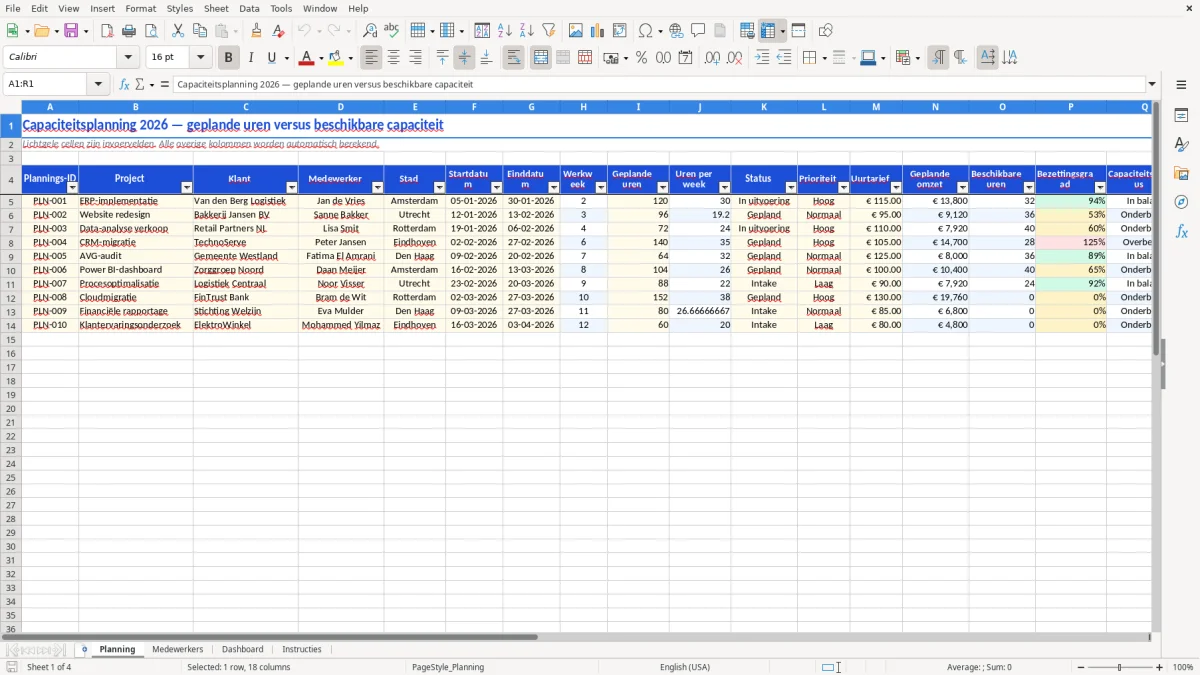
Met dit capaciteitsplanning Excel-sjabloon krijg je snel inzicht in de beschikbare en geplande capaciteit van medewerkers en projecten. Je registreert projecten, medewerkers, planningsdata en uren en ziet automatisch waar overbelasting of onderbezetting ontstaat. Het voorbeeld is geschikt voor projectteams, dienstverlenende organisaties en kleine tot middelgrote bedrijven die hun capaciteit overzichtelijk willen plannen.
Lichtgele cellen zijn bedoeld voor handmatige invoer. De overige kolommen ondersteunen automatische berekeningen en signaleringen.
Vul eerst het plannings-ID, project, klant, medewerker en de locatie in. Leg daarna de startdatum en einddatum vast en geef aan hoeveel uren voor het project zijn gepland. Voeg het aantal beschikbare uren, het uurtarief, de status en de prioriteit toe.
De kolommen voor uren per week, geplande omzet, bezettingsgraad en capaciteitsstatus worden gebruikt om de planning te beoordelen. Controleer het overzicht regelmatig met projectleiders en medewerkers.
Werk de gegevens bij wanneer een project verandert, een medewerker afwezig is of nieuwe opdrachten worden toegevoegd. Gebruik de opmerkingenkolom voor risico’s, afhankelijkheden, afspraken en mogelijke wijzigingen in de planning.
Capaciteitsplanning is het afstemmen van de beschikbare capaciteit op de verwachte werklast. Je brengt in kaart hoeveel uren medewerkers beschikbaar zijn en vergelijkt dit met de uren die projecten, klanten of interne werkzaamheden vragen.
Daardoor zie je eerder of een team te veel werk heeft aangenomen, of juist capaciteit onbenut laat. Een goede planning ondersteunt niet alleen de bezetting, maar ook de kwaliteit, levertijden en werkdruk binnen een organisatie.
In een capaciteitsplanning Excel-overzicht leg je per medewerker of project de belangrijkste gegevens vast. Denk aan een begin- en einddatum, geplande uren, beschikbare uren en een prioriteit.
Door deze gegevens in één tabel te combineren, ontstaat een duidelijk beeld van de werkverdeling. Je kunt vervolgens besluiten om werk te verschuiven, extra medewerkers in te zetten, deadlines aan te passen of nieuwe opdrachten tijdelijk niet te accepteren.
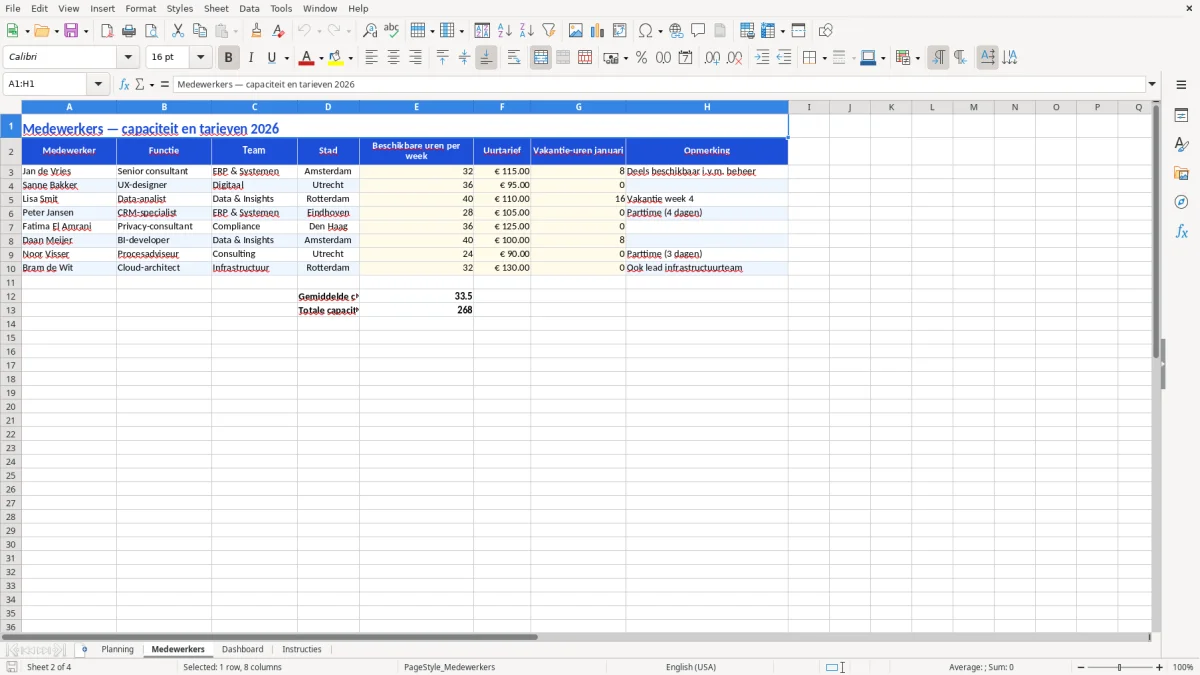
Excel is vooral geschikt wanneer je met een beperkt aantal medewerkers en projecten werkt. Het bestand is flexibel, herkenbaar en eenvoudig aan te passen. Je kunt kolommen toevoegen voor verlof, afdeling, locatie of declarabiliteit.
Ook kun je filters gebruiken om alleen een bepaalde medewerker, klant of periode te bekijken. Zo vormt het sjabloon een praktische basis voor dagelijkse planning en periodieke capaciteitsbesprekingen.
Capaciteitsplanning helpt bovendien om beslissingen over groei beter te onderbouwen. Wanneer de beschikbare uren langere tijd volledig zijn benut, kan dat aanleiding zijn om extra personeel aan te nemen of processen efficiënter in te richten.
Blijft er veel ruimte over, dan kun je onderzoeken of commerciële activiteiten of nieuwe projecten haalbaar zijn. Het Excel-voorbeeld maakt deze ontwikkeling zichtbaar zonder dat je direct complexe software nodig hebt.
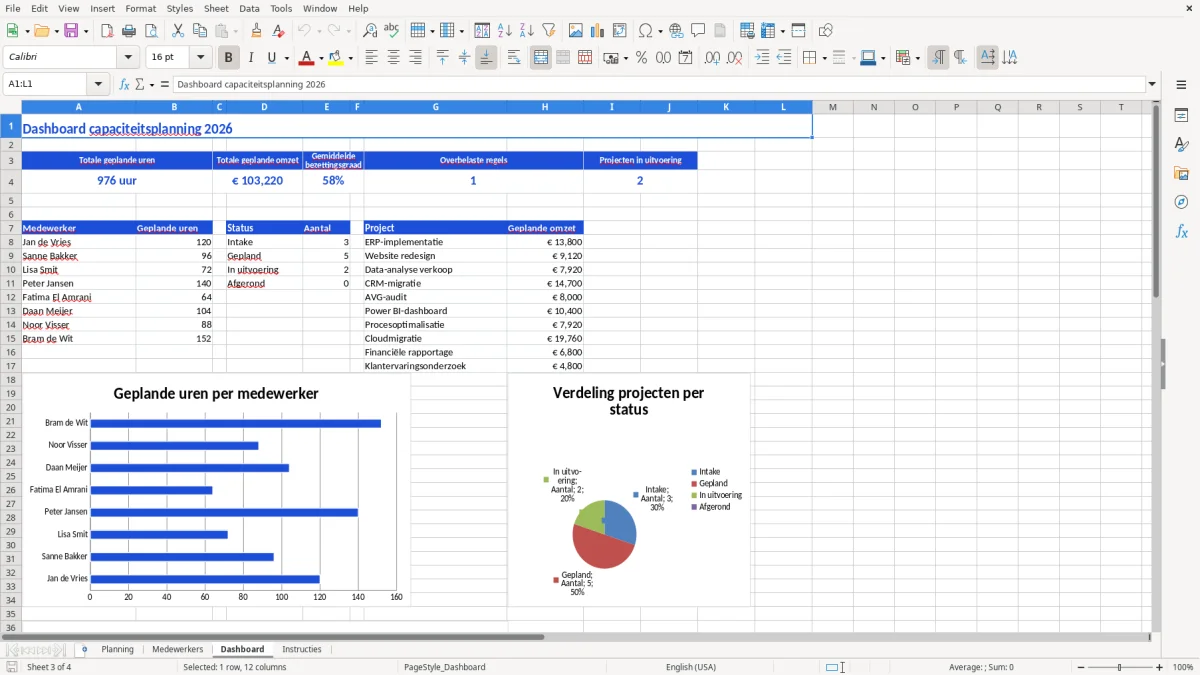
Het sjabloon gebruikt één overzichtelijke planningstabel waarin iedere rij een planning of projecttoewijzing vertegenwoordigt. Je vult de invoervelden handmatig in, zoals het plannings-ID, de projectnaam, de klant, de medewerker, de stad en de planningsperiode.
Ook registreer je het aantal geplande uren, het uurtarief, de status, de prioriteit en een eventuele opmerking. De lichtgele cellen zijn herkenbaar als invoervelden, zodat je snel ziet waar nieuwe informatie nodig is.
Op basis van de ingevoerde gegevens kun je de uren per week, de geplande omzet en de bezettingsgraad beoordelen. De geplande omzet ontstaat door de geplande uren te vermenigvuldigen met het uurtarief. De bezettingsgraad vergelijkt de geplande uren met de beschikbare uren.
Een percentage rond de normale capaciteit wijst op een evenwichtige planning. Een hogere verhouding kan duiden op overbelasting, terwijl een lage verhouding mogelijk ruimte laat voor nieuw werk.
De kolom Capaciteitsstatus helpt om de belangrijkste signalen snel te herkennen. In combinatie met status en prioriteit zie je niet alleen hoeveel werk gepland staat, maar ook welk werk als eerste aandacht nodig heeft. Gebruik de opmerkingenkolom voor context, bijvoorbeeld een verwachte wijziging in scope, een afhankelijkheid van een klant of een geplande afwezigheid.
Je kunt de tabel sorteren en filteren op medewerker, klant, projectstatus of prioriteit. Daardoor maak je eenvoudig een deeloverzicht voor een teamoverleg of een gesprek met een projectleider. Voeg nieuwe planningen altijd op een nieuwe rij toe en gebruik consistente namen voor medewerkers en statussen.
Controleer daarnaast dat datums logisch op elkaar aansluiten en dat uren niet dubbel worden ingevoerd. Door vaste invoerafspraken te gebruiken, blijven de berekeningen betrouwbaar en blijft het overzicht ook bij groei goed leesbaar.
De bezettingsgraad is een belangrijk kengetal binnen capaciteitsplanning. Je berekent deze door de geplande uren te delen door de beschikbare uren. Stel dat een medewerker veertig uur beschikbaar is en dertig uur aan projecten werkt.
Dan bedraagt de bezettingsgraad vijfenzeventig procent. De resterende tijd kan nodig zijn voor overleg, administratie, opleiding, verkoop of onverwachte werkzaamheden. Daarom is een bezetting van honderd procent niet altijd een realistische of wenselijke doelstelling.
Een hoge bezettingsgraad kan aantrekkelijk lijken, maar structurele overbelasting vergroot het risico op fouten, vertraging en ziekteverzuim. Een lage bezettingsgraad betekent niet automatisch dat een medewerker slecht wordt ingezet.
Er kan ruimte nodig zijn voor toekomstige projecten, klantcontact, innovatie of niet-declarabele activiteiten. Beoordeel de uitkomst daarom altijd samen met de werkelijke situatie en de prioriteiten van het team.
Gebruik het Excel-sjabloon om afwijkingen vroeg te signaleren. Wanneer de geplande uren hoger zijn dan de beschikbare capaciteit, kun je taken herverdelen of de planning aanpassen. Wanneer veel capaciteit vrij blijft, kun je onderzoeken of nieuwe werkzaamheden kunnen worden ingepland.
Controleer daarnaast of beschikbare uren rekening houden met vakantie, ziekte, parttime werk en feestdagen. Alleen actuele invoer leidt tot een betrouwbare capaciteitsplanning.
Kijk niet uitsluitend naar één medewerker of één week. Een tijdelijke piek kan acceptabel zijn wanneer daarna ruimte ontstaat, terwijl een gematigde maar langdurige overschrijding juist een structureel probleem kan aangeven. Vergelijk de bezettingsgraad daarom over meerdere periodes en bespreek de oorzaak van afwijkingen.
Is de projectinschatting te laag, is de beschikbare capaciteit verkeerd vastgesteld of zijn extra taken buiten de planning gebleven? Door deze vragen te stellen, wordt het percentage een hulpmiddel voor verbetering in plaats van alleen een waarschuwingssignaal.
Maak eventueel eigen grenzen voor groen, geel en rood. De juiste grens hangt af van het type werk, de gewenste reserve en de manier waarop indirecte uren worden geregistreerd. Leg deze afspraken vast, zodat iedereen de capaciteitsstatus op dezelfde manier interpreteert.
Daarna helpt een tijdlijn voor de planning om die grenzen naast de werkelijke doorlooptijd te leggen en afwijkingen per periode zichtbaar te maken.
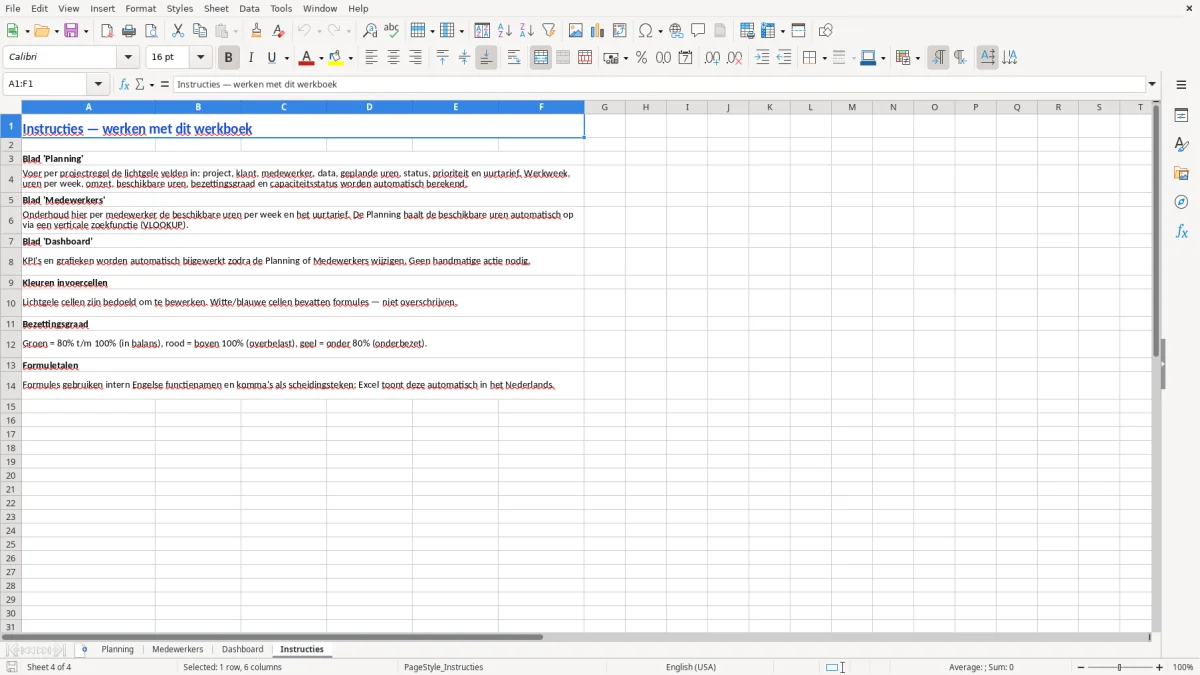
Werk de capaciteitsplanning regelmatig bij, bijvoorbeeld wekelijks tijdens een vast planningsmoment. Bespreek wijzigingen met medewerkers en projectverantwoordelijken, zodat de cijfers aansluiten op de praktijk.
Begin met realistische inschattingen van projecturen en pas deze aan wanneer de scope, planning of werkwijze verandert. Een planning die niet wordt bijgewerkt, geeft snel een vertekend beeld van de beschikbare capaciteit.
Plan bij voorkeur niet structureel op de volledige contractuele capaciteit. Houd ruimte voor overleg, administratie, ondersteuning, opleiding en onverwachte vragen.
Leg ook afwezigheid vast wanneer die een merkbaar effect heeft op de beschikbare uren. Zo voorkom je dat een medewerker op papier voldoende capaciteit heeft, terwijl in de praktijk nauwelijks ruimte overblijft.
Gebruik prioriteiten om keuzes te ondersteunen wanneer meerdere projecten dezelfde medewerker nodig hebben. Een project met hoge prioriteit kan voorrang krijgen op een taak die later mag worden uitgevoerd. Voeg in de opmerkingenkolom informatie toe over risico’s, afhankelijkheden en afspraken.
Je kunt het overzicht verder uitbreiden met afdelingen, vaardigheden, verlof of locatie. Voor kleine teams is Excel vaak voldoende.
Bij veel medewerkers, complexe afhankelijkheden of realtime samenwerking kan gespecialiseerde planningssoftware echter efficiënter zijn. Gebruik dit sjabloon daarom als praktische basis en pas het aan aan de omvang en werkwijze van je organisatie.
Maak vooraf duidelijk wie verantwoordelijk is voor het bijwerken van de planning. Wanneer meerdere personen wijzigingen invoeren, kunnen gegevens verschillen in schrijfwijze of betekenis.
Spreek daarom af welke statussen en prioriteiten zijn toegestaan en wanneer een project als definitief gepland geldt. Bewaar periodiek een kopie van het bestand, zodat je later kunt terugkijken hoe de planning zich heeft ontwikkeld.
Gebruik de planning niet alleen om problemen achteraf te constateren. Bespreek aan het begin van een periode welke projecten eraan komen, welke vaardigheden nodig zijn en waar mogelijke knelpunten ontstaan.
Plan medewerkers met passende ervaring op kritieke werkzaamheden en houd rekening met overdrachtstijd. Zo ondersteunt het Excel-sjabloon zowel de dagelijkse uitvoering als betere keuzes over deadlines, personeelsinzet en nieuwe opdrachten.
Voor die keuzes over deadlines, personeelsinzet en nieuwe opdrachten sluit een projectbegroting logisch aan.
Ja. Je kunt projecten, medewerkers, statussen, prioriteiten, uurtarieven en beschikbare uren aanpassen aan je eigen werkwijze.
Je vult onder andere het plannings-ID, project, klant, medewerker, locatie, start- en einddatum, geplande uren, status, prioriteit, uurtarief en opmerkingen in.
De bezettingsgraad wordt berekend door de geplande uren te delen door de beschikbare uren. De uitkomst wordt als percentage weergegeven.
Een hoge bezettingsgraad betekent dat een groot deel van de beschikbare tijd is ingepland. Bij een bezetting boven de beschikbare capaciteit ontstaat overbelasting.
Ja. Voeg per project en medewerker een nieuwe rij toe. Zo kun je meerdere projecten en planningsregels in hetzelfde overzicht beheren.
Ja. De kolom Uren per week helpt om de totale geplande uren te vertalen naar een gemiddeld weekniveau.