RACI Matrix Excel – Gratis Voorbeeld (2026)
3
Download gratuito

Maak een duidelijke projectplanning in Excel met dit Gantt-diagramvoorbeeld voor taken, deadlines, voortgang en budget.


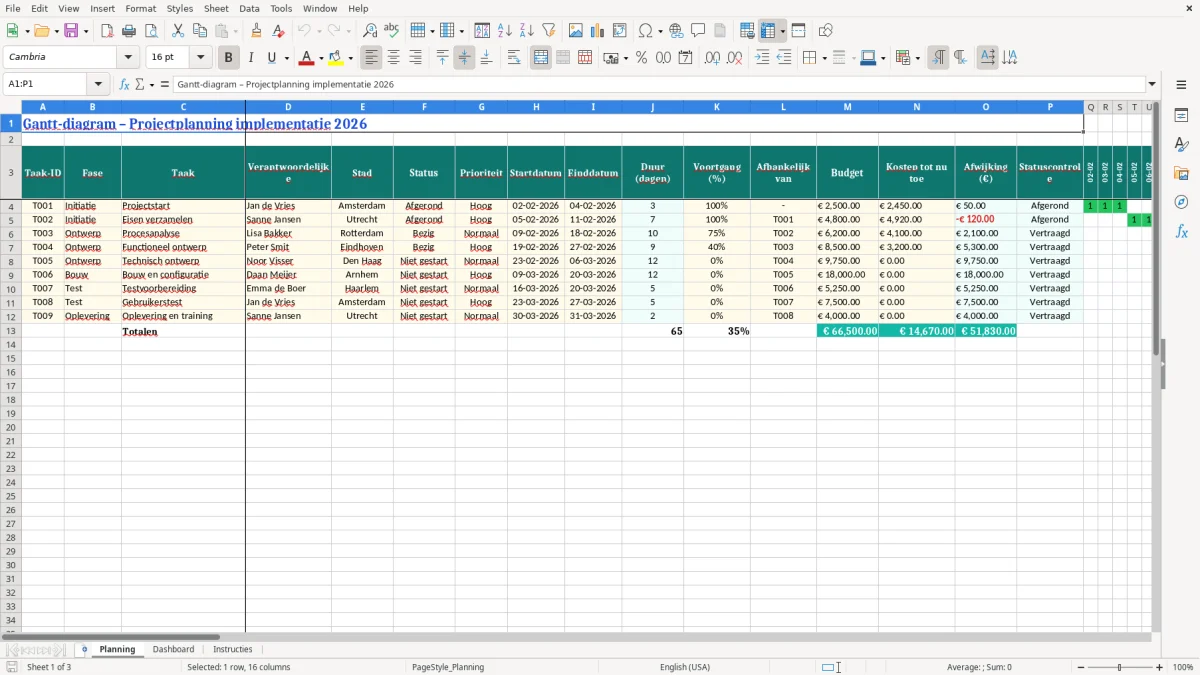
Met dit Gantt-diagramvoorbeeld in Excel maak je snel een overzichtelijke projectplanning. Het sjabloon combineert een praktische takenlijst met een dagelijkse tijdlijn van 2 februari tot en met 31 maart 2026. Je ziet per taak de fase, verantwoordelijke, locatie, status, prioriteit, startdatum, einddatum, duur, voortgang, afhankelijkheden en financiële gegevens.
Daardoor houd je planning, uitvoering en budget op één plek bij. Het voorbeeld is ingericht voor een implementatieproject in 2026, maar is eenvoudig aan te passen voor andere projecten, teams en looptijden.
Vul eerst per rij een unieke Taak-ID, projectfase en duidelijke taaknaam in. Voeg daarna de verantwoordelijke, stad of projectlocatie, status en prioriteit toe. Leg de startdatum en einddatum vast, zodat de duur van iedere taak kan worden bepaald.
Werk vervolgens de voortgang bij als percentage en noteer eventuele afhankelijkheden van andere taken. Vul het geplande budget en de kosten tot nu toe in om financiële afwijkingen te volgen. Controleer regelmatig of de planning nog aansluit op de werkelijkheid.
Gebruik de dagelijkse tijdlijn om overlappende werkzaamheden, vrije periodes en deadlines te herkennen. Wanneer je het sjabloon voor een ander project gebruikt, pas je de projectnaam en de periode aan. Je kunt bestaande voorbeeldtaken vervangen door je eigen werkzaamheden en het werkblad kopiëren voor een nieuw project.
Werk de planning bij tijdens een wekelijks overleg en bespreek taken met een hoge prioriteit, vertraagde activiteiten en budgetoverschrijdingen. Zo blijft het Gantt-diagram een actueel hulpmiddel voor communicatie en besluitvorming.
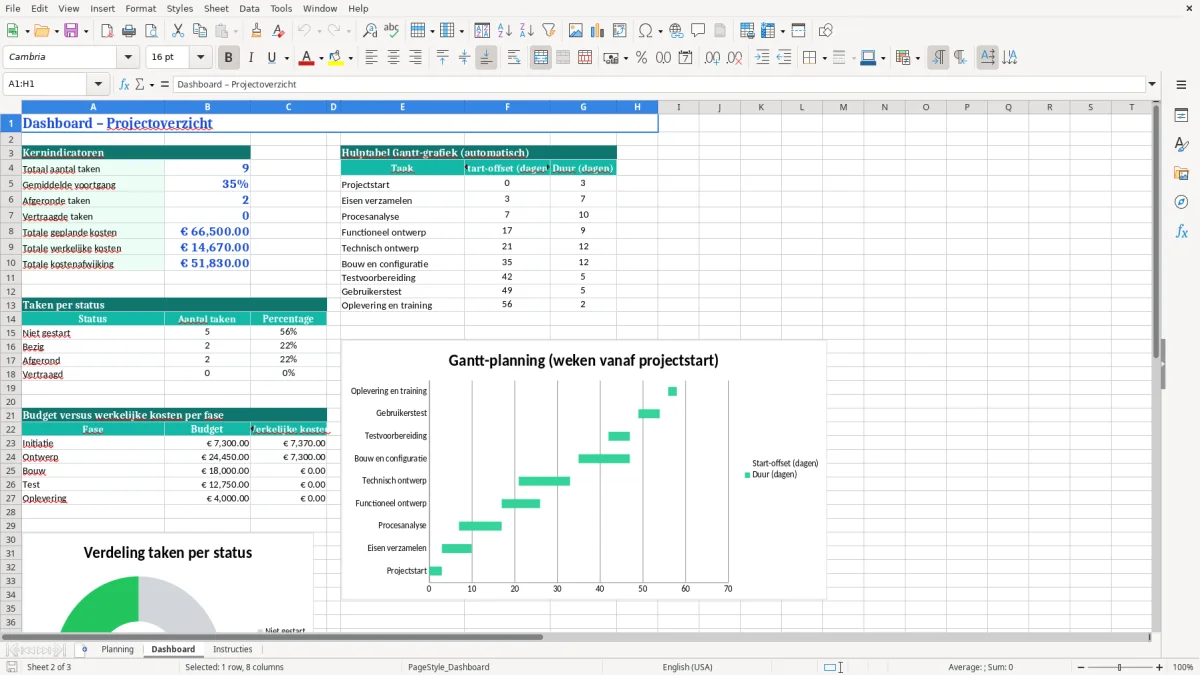
Een Gantt-diagram is een visuele planning waarin projecttaken op een horizontale tijdlijn worden geplaatst. Iedere taak heeft een beginpunt en een eindpunt, waardoor je direct ziet hoe lang werkzaamheden duren en wanneer ze elkaar overlappen.
In Excel bestaat een Gantt-diagram vaak uit een tabel met taakgegevens en een kalenderweergave met gekleurde cellen. Dit maakt de planning begrijpelijk voor projectleden, managers en andere betrokkenen.
Met een Gantt diagram voorbeeld Excel krijg je een praktisch startpunt om je eigen werkzaamheden te organiseren zonder een afzonderlijk projectmanagementprogramma te gebruiken. In dit sjabloon staat iedere taak op een eigen rij.
De kolommen bevatten onder andere een Taak-ID, fase, taaknaam, verantwoordelijke, stad, status, prioriteit, startdatum, einddatum, duur, voortgang, afhankelijkheid, budget en kosten tot nu toe. Rechts daarvan staat de dagelijkse tijdlijn van 2 februari tot en met 31 maart 2026.
De planning is gemaakt voor een implementatieproject, maar kan ook worden gebruikt voor een campagne, evenement, bouwproject of IT-traject. Het belangrijkste voordeel van een Gantt-diagram is dat de volgorde en looptijd van activiteiten snel zichtbaar worden. Je ziet welke taken al zijn afgerond, welke werkzaamheden in uitvoering zijn en welke deadlines aandacht vragen.
Ook ontdek je eerder dat een vertraging gevolgen kan hebben voor afhankelijke taken. Door de tabel regelmatig bij te werken, blijft Excel een centraal overzicht voor planning, voortgang en communicatie. Zo ondersteunt het diagram dagelijkse opvolging én beslissingen op projectniveau.
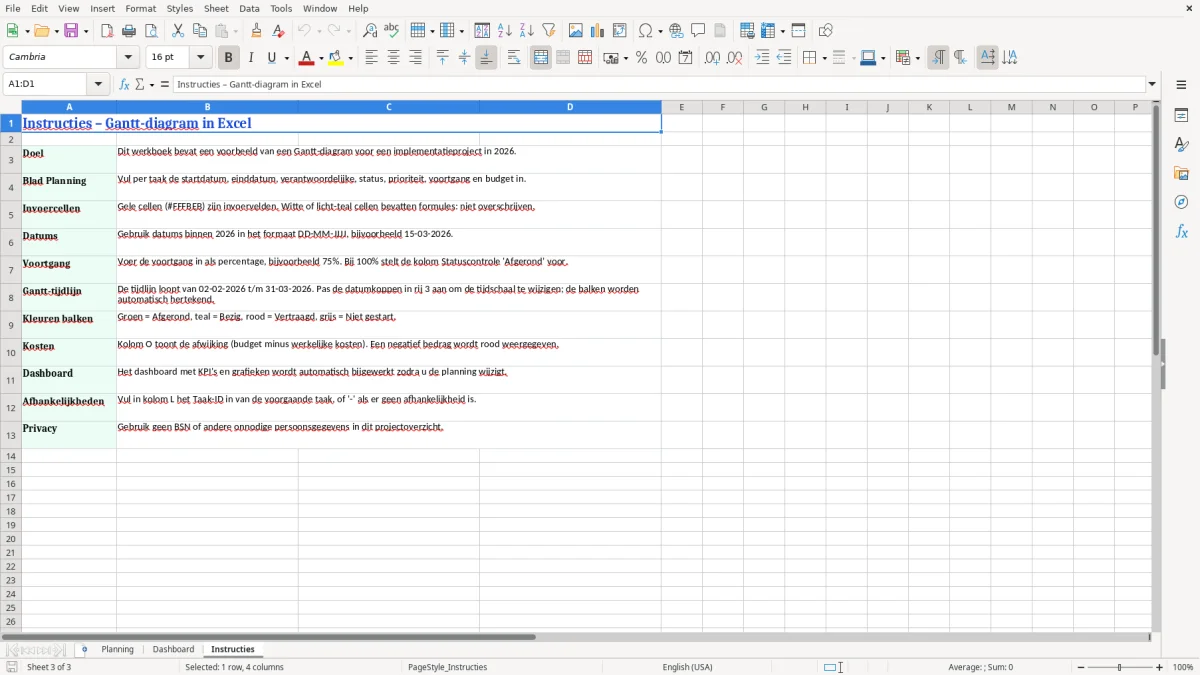
Een projectplanning wordt vaak snel complex wanneer meerdere taken, medewerkers, locaties en deadlines samenkomen. Een eenvoudig Gantt-diagramvoorbeeld in Excel brengt deze informatie terug naar één duidelijk overzicht.
Je hoeft niet langer verschillende losse lijsten, agenda’s of e-mails naast elkaar te vergelijken. In de tabel zie je wie verantwoordelijk is voor een taak, welke prioriteit geldt en welke datum als deadline is afgesproken.
De tijdlijn laat vervolgens zien hoe de activiteiten over de projectperiode zijn verdeeld. Dat is vooral nuttig bij projecten waarin werkzaamheden elkaar opvolgen of gedeeltelijk overlappen. Het sjabloon helpt bovendien om voortgang concreet te maken.
In plaats van alleen te melden dat een project goed verloopt, kun je per taak een percentage invullen. Een projectleider ziet daardoor snel welke onderdelen achterlopen en waar extra capaciteit nodig is.
De kolom Afhankelijk van maakt duidelijk welke taak eerst moet worden afgerond voordat een volgende activiteit kan starten. Ook de financiële kolommen voegen waarde toe.
Door het budget te vergelijken met de kosten tot nu toe, worden afwijkingen eerder zichtbaar. Dit geeft ruimte om tijdig bij te sturen.
Een Excel-sjabloon is daarnaast flexibel en toegankelijk. Veel teams werken al met Excel, waardoor weinig uitleg nodig is en gegevens eenvoudig kunnen worden gedeeld of aangepast. Je kunt taken toevoegen, de periode wijzigen en het voorbeeld aanpassen aan je eigen werkwijze.
Gebruik het diagram tijdens startbijeenkomsten, weekoverleggen en rapportages. Zo ontstaat één actuele bron voor verwachtingen, verantwoordelijkheden, deadlines en projectresultaten.
Begin met het vervangen van de voorbeeldgegevens door de gegevens van je eigen project. Geef elke taak een unieke Taak-ID, zodat je gemakkelijk naar werkzaamheden kunt verwijzen. Kies vervolgens een duidelijke projectfase, zoals Initiatie, Voorbereiding, Uitvoering of Afronding.
Schrijf de taaknaam kort maar concreet. Een omschrijving als Leverancier selecteren is beter te volgen dan een algemene titel als Voorbereiding.
Wijs iedere taak toe aan één verantwoordelijke en voeg indien relevant de stad of projectlocatie toe. Leg daarna de status en prioriteit vast. Veelgebruikte statussen zijn Gepland, In uitvoering, Afgerond en Vertraagd.
Kies vervolgens een startdatum en einddatum. Controleer of de datums logisch aansluiten op afhankelijkheden en mijlpalen.
Noteer bij Afhankelijk van de Taak-ID van een activiteit die eerst klaar moet zijn. Hierdoor kun je de volgorde van het project beter bewaken.
Vul de voortgang in als percentage en werk deze waarde consequent bij. Voor het financiële overzicht voer je het geplande budget en de kosten tot nu toe in.
De afwijking helpt om te zien of een taak binnen de financiële verwachting blijft. Pas ten slotte de tijdlijn aan wanneer jouw project buiten de periode van 2 februari tot en met 31 maart 2026 valt.
Controleer na iedere wijziging of de dagkolommen aansluiten op de gekozen projectdata. Maak een kopie van het werkblad voordat je grote wijzigingen uitvoert.
Zo behoud je een origineel voorbeeld en kun je gemakkelijk terugkeren naar een vorige versie. Spreek met het team af wie de planning bijwerkt en hoe vaak de gegevens worden gecontroleerd.
Bij wijzigingen in materialen, levertijden en uitvoerders hoort ook een verbouwplanning waarin de stappen en datums overzichtelijk naast elkaar staan.
Een Gantt-diagram werkt het best wanneer de informatie actueel, concreet en consistent is. Plan daarom niet alleen de gewenste einddatum, maar ook de activiteiten die nodig zijn om die datum te halen.
Grote werkzaamheden kun je opdelen in kleinere taken met een duidelijk resultaat. Daardoor wordt voortgang beter meetbaar en zie je sneller waar een project afwijkt.
Vermijd ook dat meerdere mensen tegelijk verantwoordelijk zijn voor dezelfde taak. Kies één eigenaar en leg aanvullende deelnemers eventueel vast in een aparte notitie of werklijst. Gebruik prioriteiten zorgvuldig.
Wanneer iedere taak de hoogste prioriteit krijgt, verliest deze aanduiding haar waarde. Reserveer daarnaast ruimte voor goedkeuringen, afhankelijkheden, testmomenten en onverwachte vertragingen. Een planning zonder buffer kan al snel onrealistisch worden.
Werk de voortgang minimaal wekelijks bij, maar vaker wanneer het project snel verandert. Vergelijk tijdens ieder overleg de geplande datums met de actuele situatie.
Kijk niet alleen naar taken die te laat zijn, maar ook naar activiteiten die binnenkort starten en nog geen eigenaar of voorbereiding hebben. Controleer de kosten tot nu toe en bespreek afwijkingen voordat ze groter worden.
Gebruik kleuren als hulpmiddel, maar zorg dat status en tekst ook zonder kleur begrijpelijk blijven. Bewaar duidelijke versies van het bestand en geef wijzigingen een datum of versienummer. Wanneer meerdere teams met de planning werken, spreek je af wie de definitieve versie beheert.
Met dit Gantt diagram voorbeeld Excel ontstaat zo een praktisch hulpmiddel voor dagelijkse opvolging. Het ondersteunt niet alleen planning, maar ook samenwerking, rapportage, risicobeheersing en tijdige bijsturing gedurende het volledige project.
Dat maakt ook duidelijk welke kansen en bedreigingen nog invloed kunnen hebben op de planning; daarvoor sluit een analyse van sterke en zwakke punten logisch aan.
Een Gantt-diagram is een visuele projectplanning waarin taken op een tijdlijn worden weergegeven. Je ziet wanneer werkzaamheden starten, eindigen en elkaar overlappen.
Vul de taakgegevens, verantwoordelijken, statussen en datums in de tabel in. Gebruik daarna de tijdlijn om de planning, voortgang en deadlines per taak te volgen.
Ja. Het voorbeeld loopt van 2 februari tot en met 31 maart 2026, maar je kunt de datums en de tijdlijn aanpassen aan een andere projectperiode.
Het sjabloon is geschikt voor implementaties, marketingcampagnes, evenementen, bouwprojecten, IT-trajecten, productlanceringen en algemene teamplanning.
Vul per taak het voortgangspercentage in en werk dit regelmatig bij. Combineer dit met de status, actuele datums en eventuele afhankelijkheden voor een compleet beeld.
Ja. Vul het geplande budget en de kosten tot nu toe in. De financiële afwijking helpt om te controleren of de uitgaven binnen de verwachting blijven.