RACI Matrix Excel – Gratis Voorbeeld (2026)
3
Download gratuito

Excel-voorbeeld voor verbouwplanning met taken, budget, voortgang, afhankelijkheden en dashboard voor aannemers, zzp'ers en projectleiders.


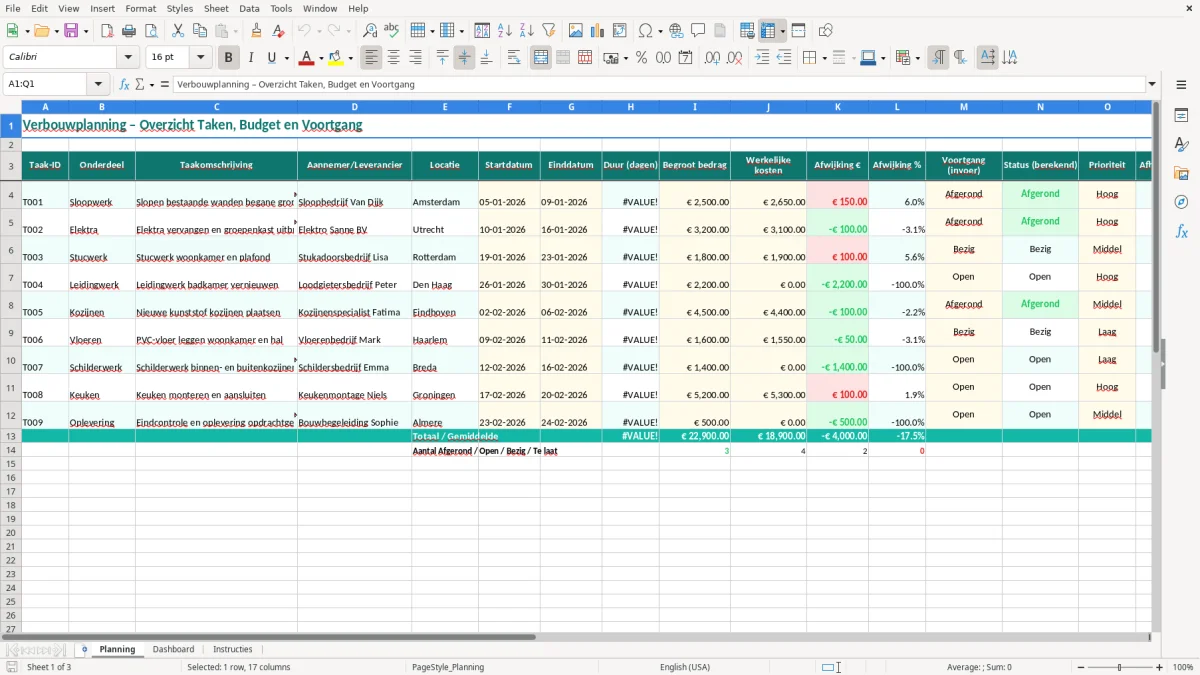
Dit Excel-voorbeeld voor verbouwplanning helpt je een verbouwing te plannen met taken, data, kosten, voortgang en status in één bestand. Het sjabloon bevat de tabbladen Planning, Dashboard en Instructies.
Je ziet per taak wie het uitvoert, wanneer het start en eindigt, wat het budget is en waar de kosten afwijken. Dat maakt het handig voor aannemers, projectleiders, ondernemers en particulieren die grip willen houden op planning en kasstroom.
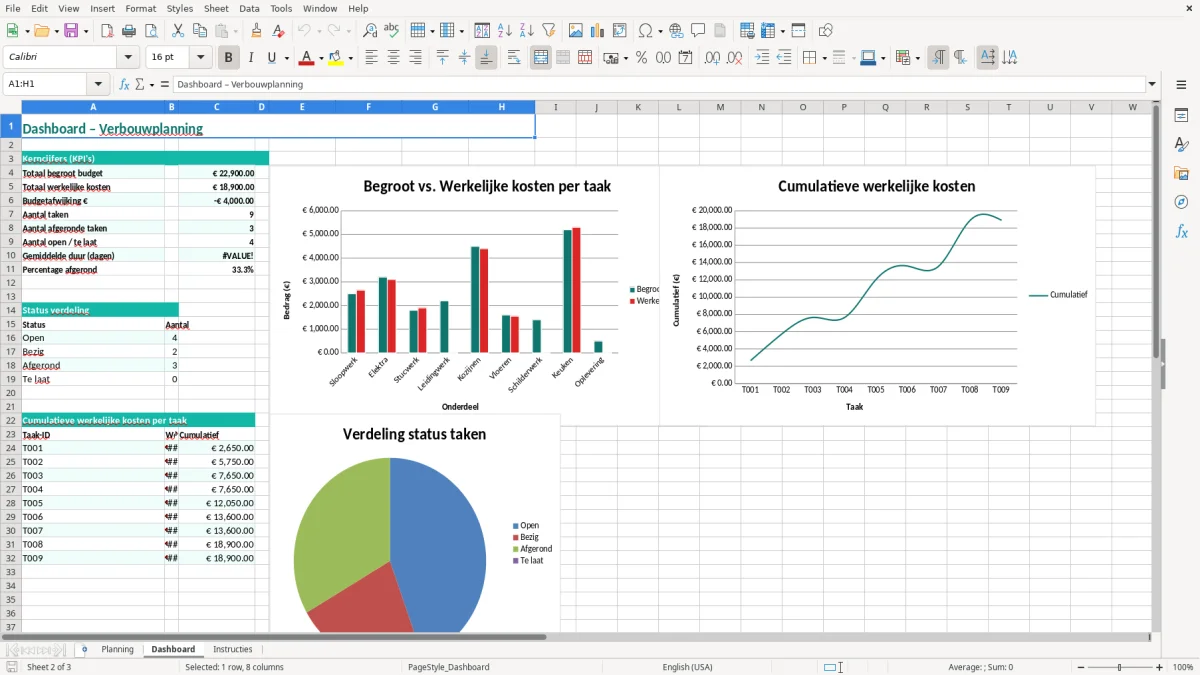
De planning gebruikt duidelijke invoervelden, berekende status en een dashboard met voortgang en budgetoverzicht. In de screenshots zie je hoe de kolommen, opmaak en samenvattingen zijn ingericht.
Dit sjabloon is gemaakt voor een verbouwing waarin je meerdere klussen tegelijk moet coördineren: sloop, elektra, stukwerk, schilderwerk en afwerking. Op het tabblad Planning leg je per regel vast wie de taak uitvoert, welke ruimte het betreft en welke data daarbij horen.
De opzet past goed bij een aannemer, projectleider of ZZP’er die met één overzicht wil werken in plaats van losse appjes en mailtjes. Als je bijvoorbeeld 18 taken hebt met gemiddeld 5 werkdagen doorlooptijd, zie je meteen waar de kritieke pad-achtige knelpunten zitten en welke klus je niet kunt verschuiven zonder gevolgen.
In de praktijk gebruik je deze sheet om werkvoorbereiding en uitvoering naast elkaar te zetten. Een badkamer van € 18.500 aan materialen en arbeid is al snel afhankelijk van de levering van tegels, leidingwerk en montage; één vertraagde taak schuift dan de rest mee.
De kolommen in de planning maken het concreet: taak-ID, onderdeel, taakomschrijving, aannemer/leverancier, locatie, startdatum, einddatum en prioriteit. Daarmee kun je bijvoorbeeld een verbouwing met 24 taken en 6 betrokken partijen strak volgen zonder te schakelen tussen losse bestanden.
De sheet gebruikt Nederlandse Excel-opmaak met datumvelden in DD-MM-YYYY, bedragen in euro’s en duidelijke invoer- en berekeningskolommen. Dat is handig als je met een team werkt waarin iedereen dezelfde afspraak moet lezen, zeker als je het bestand wekelijks bijwerkt.
De werkelijke kosten, begroting en afwijking zijn zo ingericht dat je snel kunt vergelijken wat je hebt ingeschat en wat er werkelijk gefactureerd is. Bij een klus van € 12.000 begroting en € 13.450 realisatie zie je direct een overschrijding van € 1.450; dat maakt bijsturen eenvoudiger dan wanneer je alleen een losse notitie hebt.
Voor verbouwprojecten is een tabel met vaste kolommen praktischer dan losse vrije tekst. Je houdt dezelfde volgorde aan bij elk project, waardoor je ook makkelijker filtert op leverancier, locatie of status. Dat scheelt tijd als je meerdere projecten naast elkaar draait.
Het tabblad Dashboard bundelt de kerninformatie uit de planning. Daardoor kun je in één oogopslag zien hoeveel taken openstaan, hoeveel budget al is verbruikt en welke onderdelen aandacht vragen voordat een oplevering van bijvoorbeeld week 9 uitloopt.
De grootste fout is starten zonder vaste taakregels. Dan krijg je combinaties van losse notities, dubbele leveranciersnamen en data die niet meer op elkaar aansluiten, vooral bij projecten met 15 tot 30 taken.
Als je alleen een begroting noteert, mis je het signaal van overschrijdingen. Bij een verbouwing met € 25.000 budget kan een serie kleine afwijkingen van € 150 tot € 300 per onderdeel samen eindigen in een tekort van meer dan € 2.000.
Een veelvoorkomende fout is dat schilderwerk al wordt ingepland terwijl stucwerk nog niet klaar is. In de praktijk vertraagt dat een hele fase; daarom is het veld Afhankelijk van belangrijker dan het op het eerste gezicht lijkt.
De voortgangskolom vraagt discipline. Als je per week 5 minuten neemt om 20 regels bij te werken, voorkom je dat de planning veroudert en je dashboard geen betrouwbare stuurinformatie meer geeft.
Diezelfde voortgang vraagt om een stap terug van het operationele niveau naar de kern van het project: met een sterkte- en zwakteanalyse maak je snel zichtbaar waar de grootste risico’s en kansen in de planning zitten.
Je kunt dit bestand eenvoudig uitbreiden als jouw verbouwing meer detail nodig heeft. Denk aan extra velden voor fase, ruimte, inkoopdatum of opleverdatum, zodat je ook een keukenrenovatie van 9 weken of een complete casco-aanpak strak kunt volgen.
Bij een klein project met 8 taken is de basisversie vaak genoeg, maar bij 35 taken of meer helpt een extra uitsplitsing per ruimte of fase. Dan kun je beter sturen op werkvolgorde, levermomenten en budgetdruk.
Als je het dashboard wekelijks bekijkt, zie je sneller of een verbouwing uitloopt op tijd of geld. Een simpele regel werkt goed: bij een overschrijding van meer dan 5% zet je de betreffende regel direct bovenaan je overleglijst.
Bij die overleglijst hoort ook een planning per taak, zodat je werkvolgorde en levermomenten in één oogopslag naast de overschrijdingen zet.
Dit sjabloon is bedoeld voor iedereen die een verbouwing strak wil organiseren: aannemers, projectleiders, ZZP’ers, ondernemers en particulieren. Vooral bij projecten met meerdere partijen en 10 of meer taken geeft het overzicht in planning, kosten en voortgang.
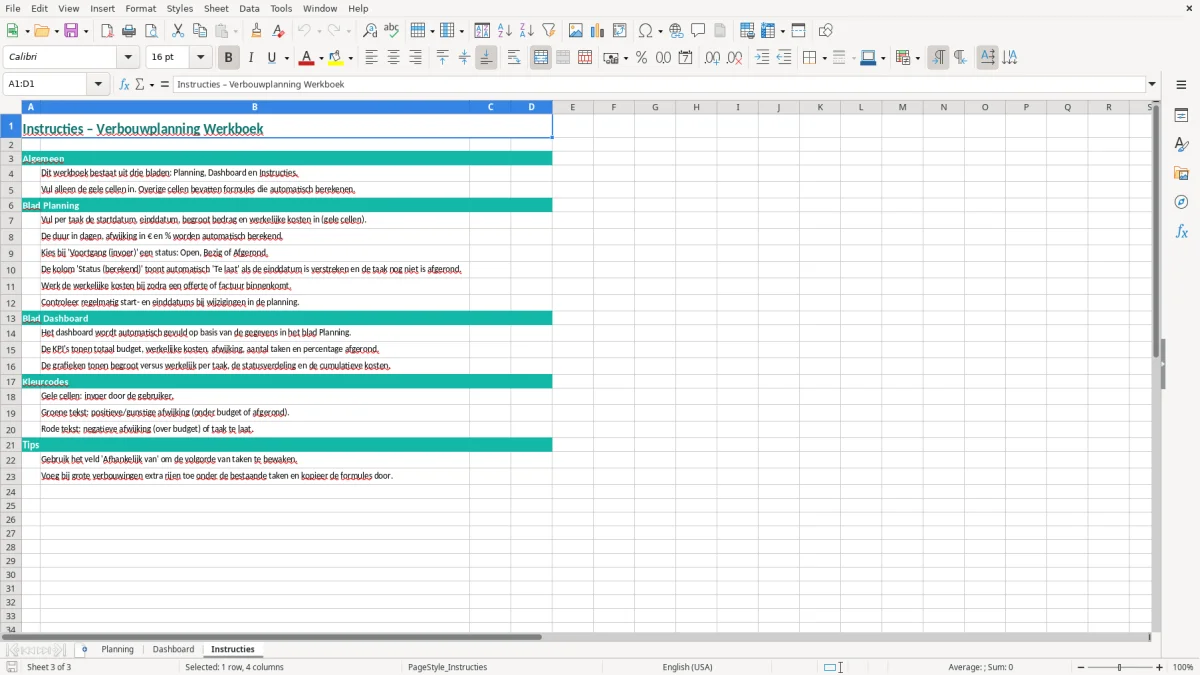
Het bestand bevat drie tabbladen: Planning, Dashboard en Instructies. Daarmee kun je data invoeren, samenvatten en de opzet snel begrijpen.
Je ziet onder meer taak-ID, onderdeel, taakomschrijving, aannemer/leverancier, locatie, startdatum, einddatum, duur, begroot bedrag, werkelijke kosten, afwijking, voortgang, status, prioriteit, afhankelijk van en opmerking.
Ja, ook voor een kleine verbouwing werkt dit goed. Bij een badkamer of keuken met 8 tot 12 taken houd je nog steeds overzicht op planning en kosten, zonder dat het bestand te groot wordt.
Vergelijk per taak het begrote bedrag met de werkelijke kosten en werk afwijkingen meteen bij. Als je 20 regels hebt en per regel alleen al € 100 afwijkt, loopt het totaal snel op naar € 2.000.
Ja, je kunt extra kolommen toevoegen voor fase, ruimte, betalingsstatus of leverdatum. Voor grotere projecten is dat handig, zeker als je meer dan 25 taken of meerdere leveranciers tegelijk beheert.