Magazijnbeheer Excel – Gratis Voorbeeld (2026)
1
Download gratuito

Bestellijst-sjabloon met bestelregels, btw, korting, status en totaaloverzicht voor inkopers, planners en administratie.


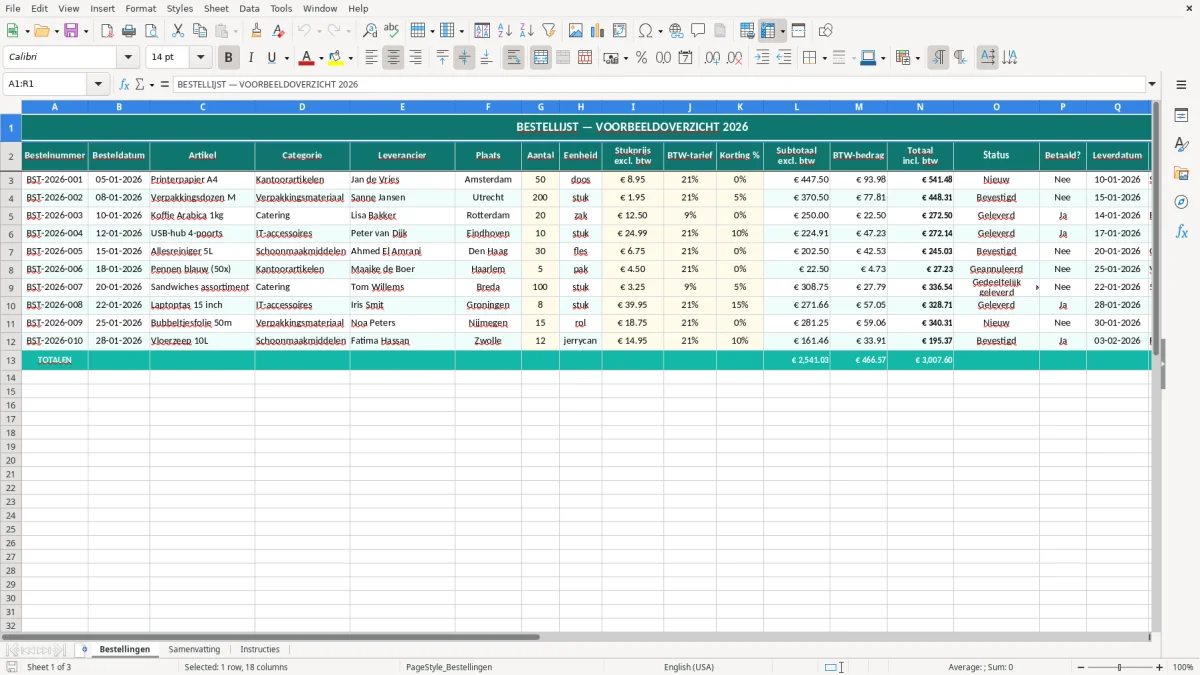
Met dit bestellijst-sjabloon houd je bestellingen strak in beeld. Je vult per regel artikel, leverancier, aantallen, BTW-tarief, korting en totaalbedragen in.
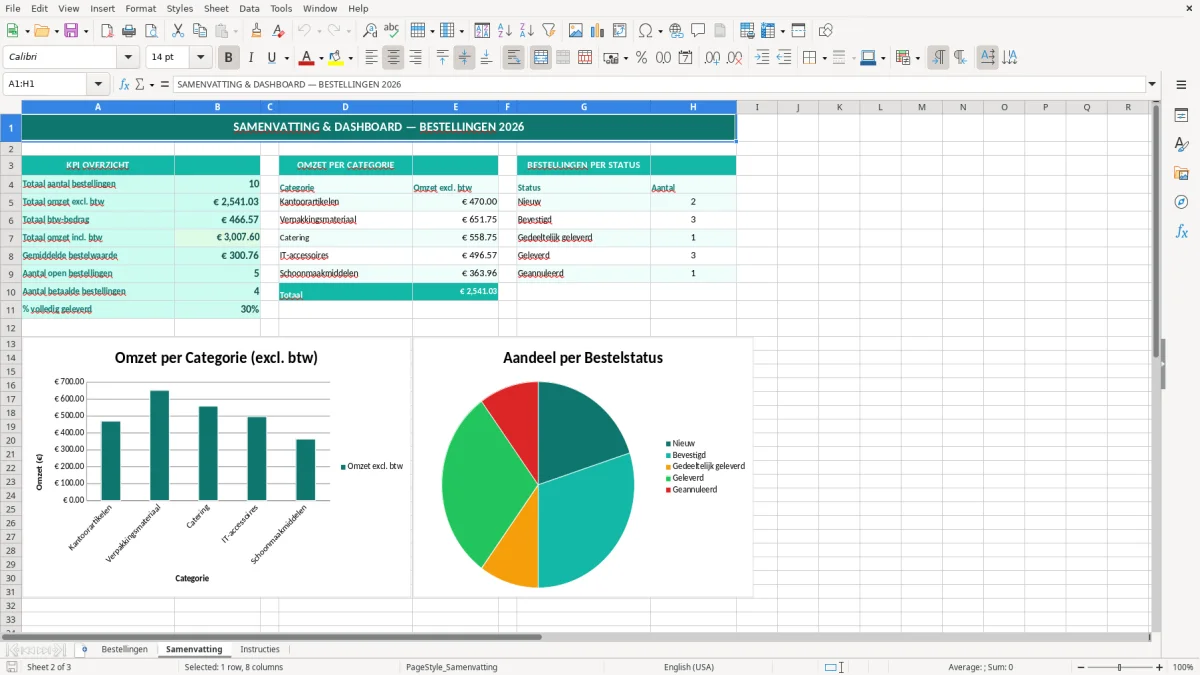
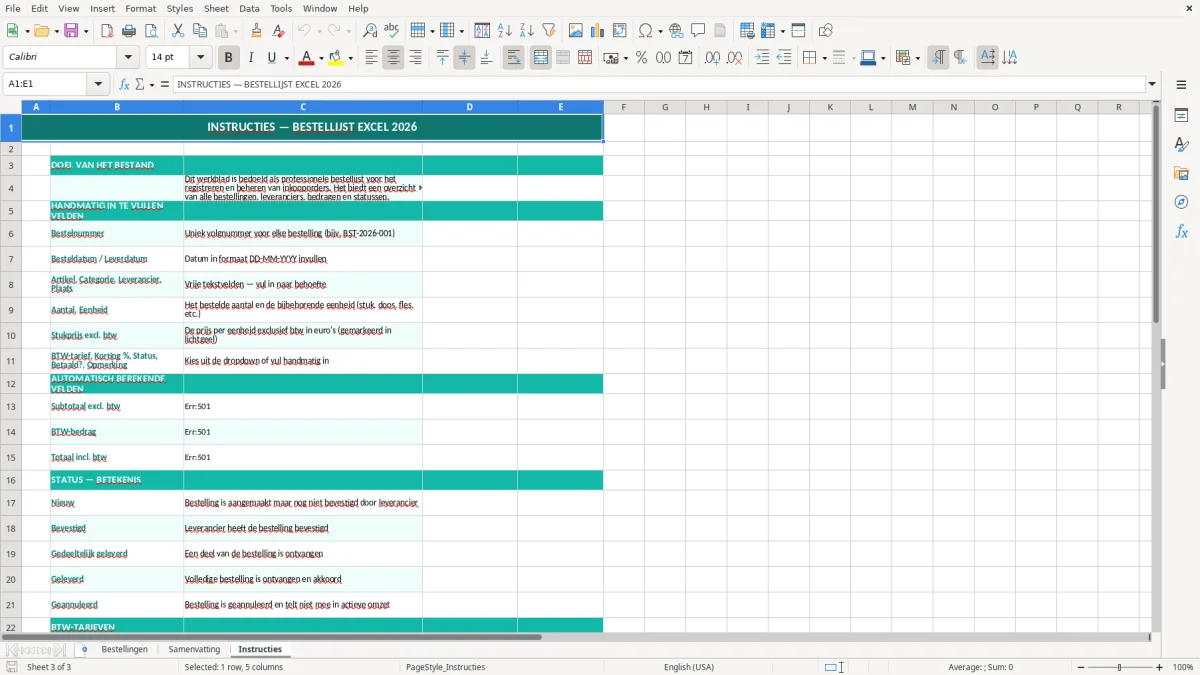
Het bestand is gemaakt voor inkopers, planners, administratie en ondernemers die snel willen zien wat er besteld is, wat nog openstaat en wat al betaald is. Het tabblad Bestellingen vormt de invoer, Samenvatting laat de totalen zien en Instructies legt de werkwijze uit.
Het tabblad Bestellingen is bedoeld voor de dagelijkse inkoopstroom van een mkb-bedrijf, webshop of kantoor. Je zet per regel het bestelnummer, de leverancier, het artikel, de categorie en de plaats neer, zodat je niet hoeft te zoeken in losse e-mails of appjes.
De kolommen voor aantal, eenheid en stukprijs maken het bestand bruikbaar voor echte werksituaties. Denk aan 12 dozen papier van € 3,95 per stuk, 48 onderdelen voor een werkplaats of 6 cateringbestellingen voor verschillende locaties.
Boekhouders en financieel medewerkers gebruiken zo’n lijst om orders te koppelen aan facturen en ontvangsten. Planners en inkopers gebruiken het juist om leverdata en status te bewaken, bijvoorbeeld bij een leverancier met 4 levermomenten per maand.
De opzet is compact: bestelnummer, besteldatum, artikel, leverancier, plaats, btw-tarief, korting, status en betaald. Daarmee kun je per order snel zien of een regel nog openstaat of al is afgewikkeld.
Technisch gezien draait dit sjabloon op een standaard factuur- en inkooplogica met BTW-tarief, subtotaal en totaal incl. btw. In Nederland is het standaardtarief 21%, met 9% voor onder meer voeding, boeken en medicijnen en 0% bij export.
Een order van € 1.000,00 ex btw met 21% btw komt uit op € 1.210,00 incl. btw. Korting werkt direct door: bij 7% korting daalt het subtotaal naar € 930,00 en de btw naar € 195,30, dus totaal € 1.125,30.
Als je btw, korting en totaalbedragen telkens handmatig uitrekent, sluipen fouten er snel in. Een vaste kolomstructuur is betrouwbaarder dan losse notities, zeker als meerdere collega’s dezelfde lijst bijhouden.
Voor de meeste organisaties is een regel per artikel of per order de beste aanpak. Dat is beter dan één samengevoegde orderregel, omdat je dan per leverancier, tarief en leverdatum kunt filteren en controleren.
De meest voorkomende fout is dat bestelnummer en leverdatum niet consequent worden ingevuld. Dan wordt het lastig om een order van 17 regels terug te vinden als een zending 2 dagen te laat komt.
Ook zie je vaak dat bedragen exclusief en inclusief btw door elkaar lopen. Een regel van 25 stuks à € 14,80 zonder duidelijke btw-kolom lijkt klein, maar op 10 orders per maand kan dat verschil al snel oplopen tot honderden euro’s in controlewerk.
Als status, betaald en geleverd niet apart worden bijgehouden, krijg je schijnzekerheid. Een order kan bijvoorbeeld wel betaald zijn, maar nog steeds openstaan bij de leverancier door een gedeeltelijke levering.
Een algemene regel als “diverse kantoorartikelen” is in de praktijk te grof. Met losse artikelen en aantallen kun je veel sneller afwijkingen zien, zoals een prijsstijging van 8% bij dezelfde leverancier of een onverklaarde korting die alleen op één regel staat.
Bij zulke losse regels hoort ook een overzicht van openstaande posten, zodat je direct ziet welke bedragen nog niet volledig zijn afgehandeld.
Je kunt dit bestand eenvoudig uitbreiden met extra kolommen voor interne kostenplaats, projectnummer of magazijnlocatie. Voor een bedrijf met 3 afdelingen is dat vaak genoeg om bestellingen goed te scheiden.
Als je met meerdere collega’s werkt, is vaste invoer belangrijker dan uitgebreide vormgeving. Hou de kolommen dus functioneel en voeg alleen velden toe die je echt gebruikt in de inkoopstroom.
Wie vaste invoer en functionele kolommen al op orde heeft, zet voor de oplevering vaak nog een gebrekenregistratie naast de inkoopstroom om restpunten direct vast te leggen.
Het tabblad Bestellingen bevat onder meer bestelnummer, besteldatum, artikel, categorie, leverancier, plaats, aantal, eenheid, stukprijs ex btw, btw-tarief, korting, subtotalen, status, betaald en leverdatum. Daarmee kun je per orderregel de volledige inkoopregistratie bijhouden.
Dit sjabloon past goed bij inkopers, planners, administratief medewerkers, webshops en ondernemers die per order willen zien wat er besteld is. Ook als je 15 tot 50 regels per maand verwerkt, blijft de lijst overzichtelijk.
Ja, de opzet is gemaakt voor berekeningen per regel met subtotaal, btw-bedrag en totaal incl. btw. Dat is handig bij een standaardtarief van 21% of een verlaagd tarief van 9%.
Ja, je kunt per regel een leverancier invullen en de lijst zo gebruiken voor meerdere inkoopkanalen naast elkaar. Bij 5 leveranciers in één overzicht zie je sneller waar openstaande orders zitten.
Het tabblad Samenvatting geeft je een compact overzicht van de totale waarde van de bestellingen. Dat helpt als je snel wilt sturen op inkoopbudget of openstaande verplichtingen.
Ja, je kunt kolommen toevoegen voor projectcode, kostenplaats, magazijn of interne referentie. Voor een team van 4 tot 10 gebruikers is het meestal slim om alleen vaste velden toe te voegen die echt elke dag worden gebruikt.