Marge Berekenen Excel – Gratis Voorbeeld (2026)
2
Download gratuito

Excel-voorbeeld voor openstaande posten met facturen, vervaldata, betalingen, btw en dashboard voor debiteurenbeheer.


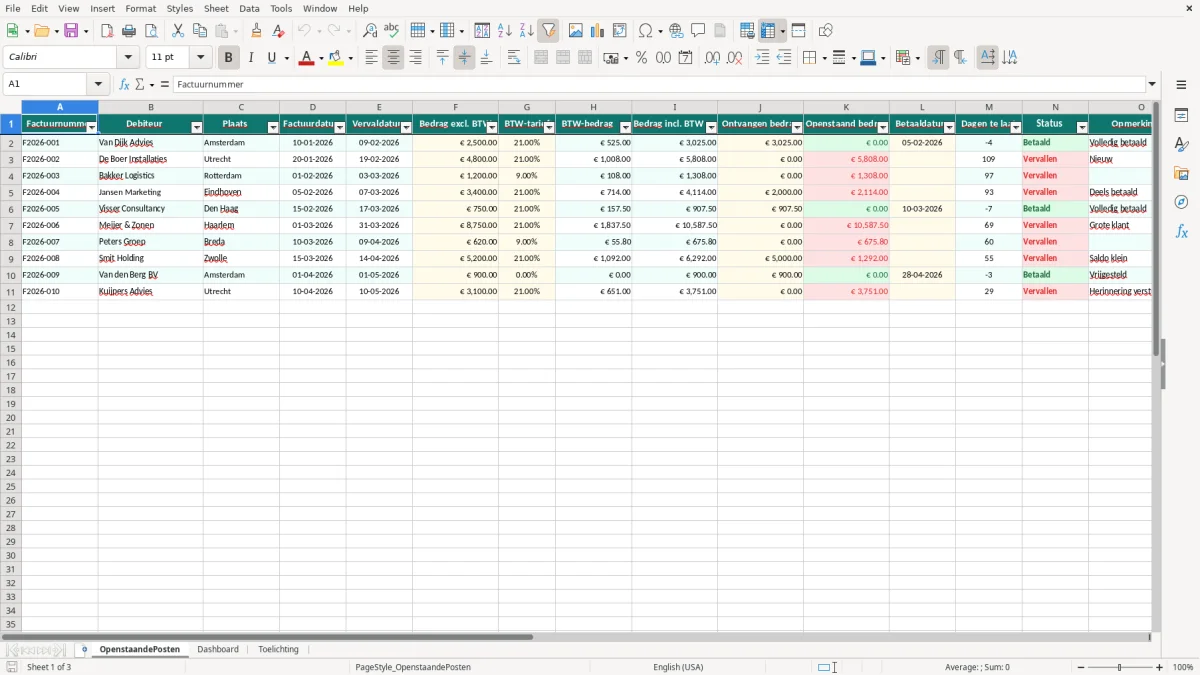
Dit openstaande posten-sjabloon in Excel helpt je om facturen, vervaldata, ontvangen bedragen en achterstanden per debiteur bij te houden. Je krijgt een werkblad met invoerregels, een dashboard en een toelichting, zodat je direct ziet wat nog openstaat.
Het bestand is bedoeld voor boekhouders, financieel medewerkers, zzp'ers en ondernemers die hun debiteurenbeheer strak willen organiseren. De opzet sluit aan op dagelijkse administratie: factuurnummer, BTW-bedrag, betaaldatum, dagen te laat en status.
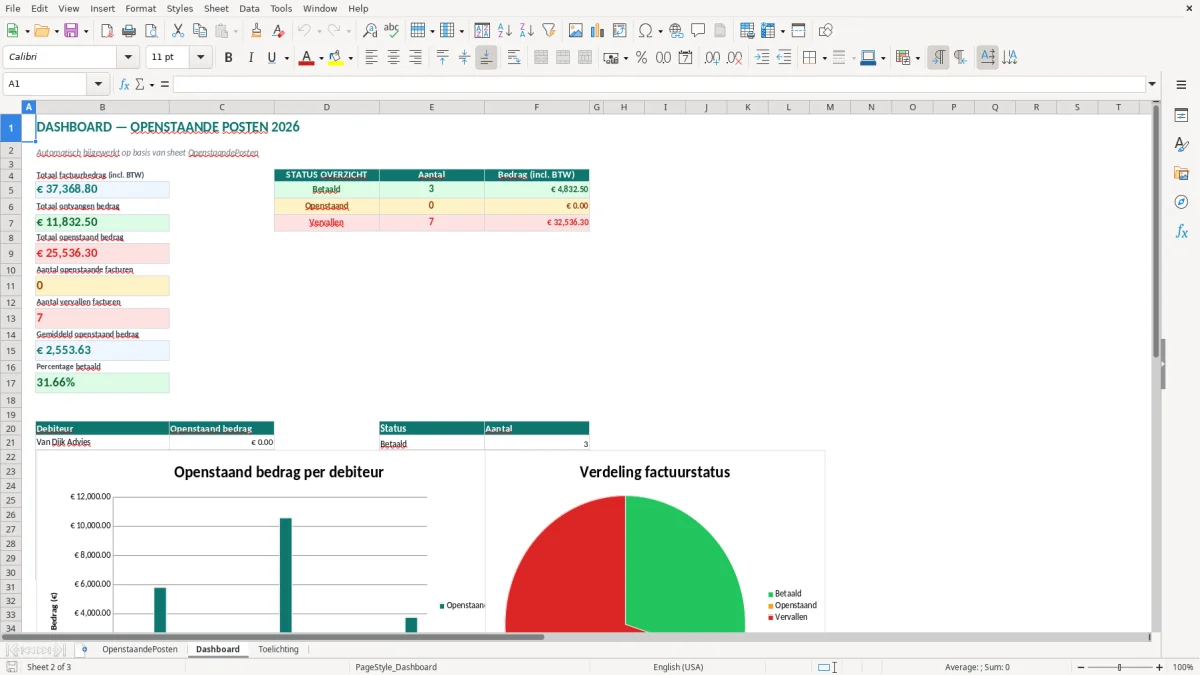
Het tabblad OpenstaandePosten is de invoerpagina van dit bestand. Je ziet 15 kolommen met factuurnummer, debiteur, plaats, factuurdatum, vervaldatum, bedragen en status. De eerste rij is vastgezet, zodat je tijdens het scrollen de kolomtitels blijft zien.
Figuur 1 laat zien dat de tabel begint met Factuurnummer en eindigt met Opmerking. Dat is praktisch voor een debiteurenbestand met bijvoorbeeld 50 tot 500 facturen; je houdt dan per regel direct zicht op openstaand bedrag en dagen te laat.
Boekhouders en financieel medewerkers gebruiken vaak precies deze volgorde, omdat je eerst de factuur identificeert en daarna de betaalstatus beoordeelt. Met de combinatie van factuurdatum, vervaldatum en betaaldatum kun je snel beoordelen welke posten ouder zijn dan 30 of 60 dagen.
Voor een maandafsluiting is dit type overzicht sterker dan losse notities in je boekhoudpakket. Je kunt met 200 regels in Excel veel sneller filteren op debiteur, plaats of status dan in een e-mailmap of losse pdf-set.
Na een maandafsluiting past daar vaak ook een financieel jaaroverzicht bij om de posten per periode naast elkaar te zetten.
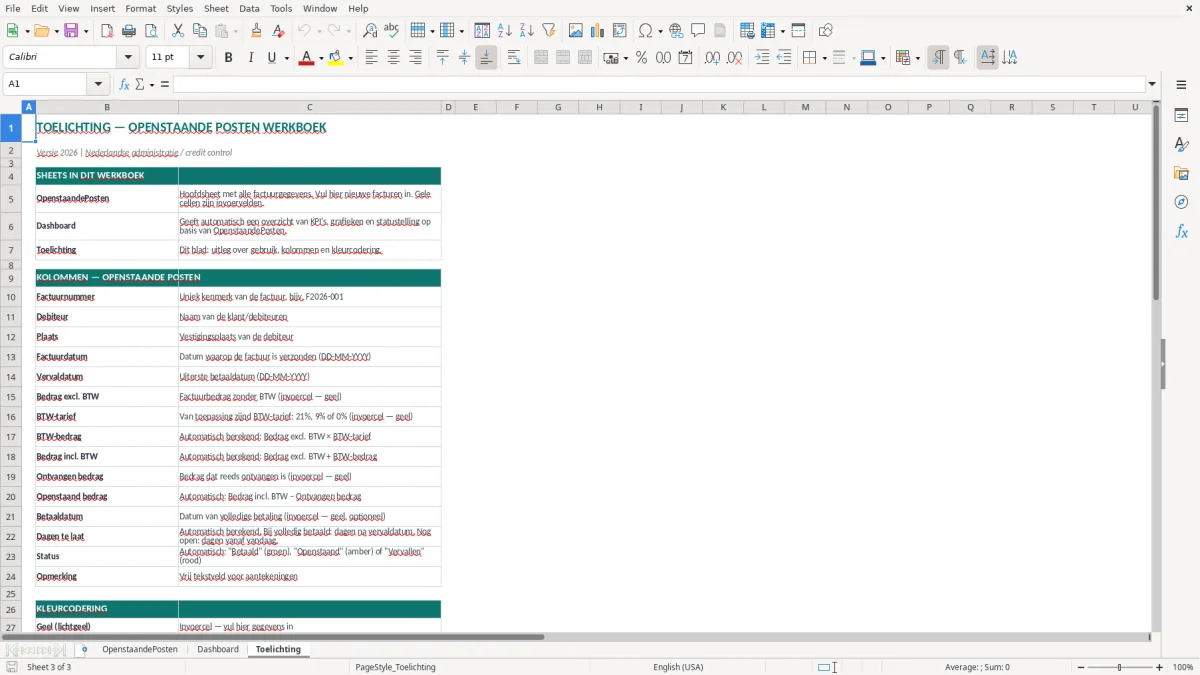
Dit sjabloon gebruikt Nederlandse datum- en valutavoorbeelden, met bedragen in euro en datums in DD-MM-YYYY. Dat maakt de administratie leesbaar voor Nederlandse gebruikers en voorkomt dat je betaaltijden of vervaldata verkeerd interpreteert bij export naar andere systemen.
De invoer sluit aan op gangbare btw-verwerking: bedrag excl. btw, BTW-tarief, btw-bedrag en bedrag incl. btw. Bij 100 facturen van gemiddeld € 2.500 exclusief btw en 21% btw praat je al snel over € 25.000 aan btw in de administratie; dan wil je dat de optelling en statuscontrole netjes staan.
In een goed openstaandepostenbestand hoort de som van ontvangen bedrag en openstaand bedrag altijd gelijk te zijn aan het bedrag inclusief btw. Dat maakt controles met SOM en eventueel ALS veel betrouwbaarder dan handmatige berekening in losse cellen.
Voor veel MKB-administraties is een Excel-overzicht sneller dan telkens zoeken in het grootboek. Het grootboek blijft je officiële boekhoudlaag, maar dit werkblad geeft operationeel overzicht voor opvolging, herinneringen en kredietbewaking.
Voor die opvolging hoort ook een apart schema voor betalingsafspraken bij wanneer een openstaande factuur niet in één keer wordt voldaan.
De meest voorkomende fout is dat de betaaldatum wel wordt ingevuld, maar het openstaande bedrag niet wordt aangepast. Dan lijkt een factuur nog open te staan terwijl de betaling al binnen is, en dat verstoort je kasstroomoverzicht meteen.
Een andere fout is dat gebruikers alleen Open en Betaald gebruiken, terwijl er ook gedeeltelijk betaald of betwist moet worden vastgelegd. Bij 40 facturen met deelbetalingen levert dat anders snel 5 tot 10 verkeerde herinneringen op.
Als de vervaldatum handmatig wordt overgenomen, zie je regelmatig dat een factuur van 31-01-2026 op 28-02-2026 terechtkomt, terwijl de betalingstermijn eigenlijk 30 dagen is. Dan moet je het verschil expliciet controleren, zeker bij leveranciers of debiteuren die strikt op termijn werken.
Ook zie je vaak dat BTW-bedragen worden overgenomen zonder te checken of het tarief 21% of 9% is. Bij een factuur van € 1.000 exclusief btw scheelt dat al € 120 btw tussen de tarieven; dat is genoeg om het openstaande bedrag scheef te trekken.
Je kunt dit bestand eenvoudig uitbreiden met extra controles als je meer grip wilt op debiteuren. Denk aan een kolom voor herinneringsdatum, een kolom voor incassostap of een extra veld voor IBAN als je de betaling aan een specifieke bankrekening wilt koppelen.
Voor een team met bijvoorbeeld 300 open regels is een extra grafiek voor openstaand bedrag per maand nuttig. Dan zie je direct of je achterstand oploopt, bijvoorbeeld van € 18.000 naar € 27.500 in twee maanden.
Werk je met meerdere administraties, voeg dan een kolom toe voor dossier of projectcode. Daarmee kun je in Excel sneller filteren op klanttype, afdeling of project dan in een standaard export uit een boekhoudpakket.
Je vindt daar de invoertabel met factuurnummer, debiteur, plaats, factuurdatum, vervaldatum, bedragen, betaalinformatie, status en opmerking. Daarmee kun je per factuur precies volgen wat nog openstaat.
Het sjabloon is handig voor boekhouders, financieel medewerkers, zzp'ers, ondernemers en mkb-bedrijven die hun debiteurenadministratie in Excel willen bijhouden. Vooral als je per maand tientallen facturen opvolgt, werkt dit overzicht snel en praktisch.
Vul minimaal factuurnummer, debiteur, factuurdatum, vervaldatum, bedrag excl. btw, btw-tarief, ontvangen bedrag en betaaldatum in. Daarmee kan je het openstaande bedrag en de te late dagen goed volgen.
De status gebruik je om facturen te labelen als open, gedeeltelijk betaald of volledig betaald. Dat maakt filters en opvolging een stuk sneller, zeker als je met veel posten werkt.
Het dashboard geeft snel inzicht in openstaand bedrag, betaalde posten en achterstanden. Voor maandafsluiting of debiteurenbewaking hoef je dan niet elke regel afzonderlijk door te nemen.
Ja, je kunt kolommen toevoegen, statuswaarden aanpassen of extra samenvattingen maken voor projecten, klanten of afdelingen. Houd de basisstructuur wel gelijk, zodat factuur- en betaalgegevens netjes vergelijkbaar blijven.