Auditplan Excel – Gratis Voorbeeld (2026)
3
Download gratuito

Excel-voorbeeld voor gebrekenregistratie met status, prioriteit, locaties, dashboard en instructies voor vastgoed, facilitair en onderhoud.


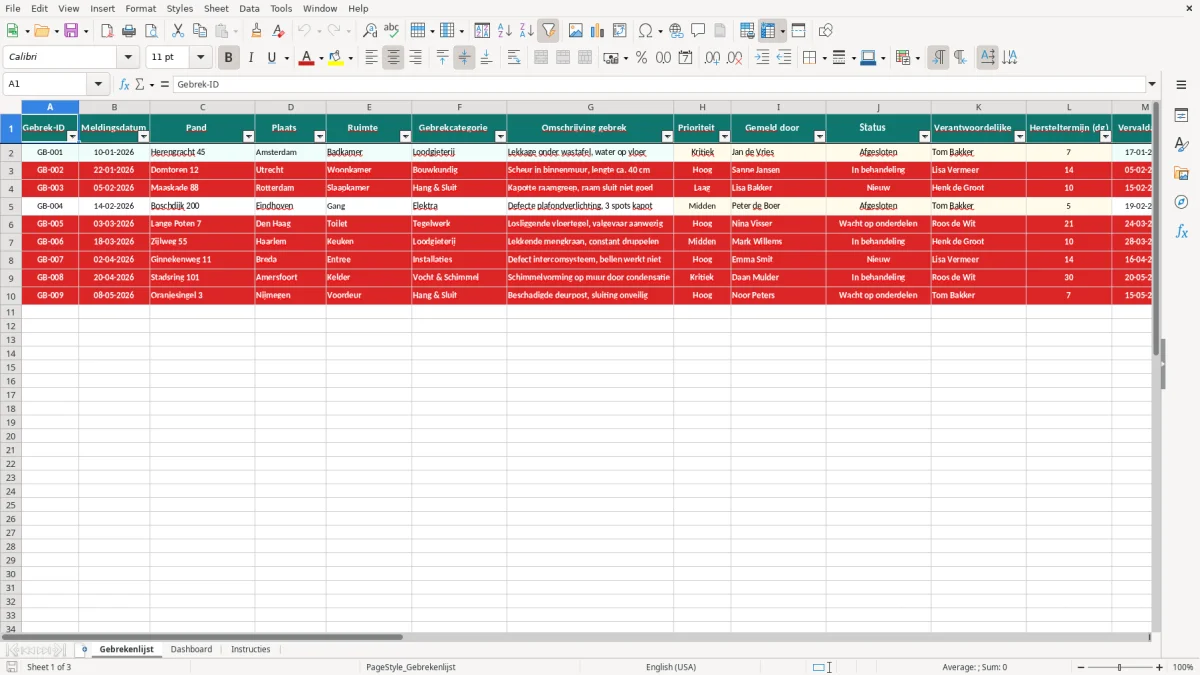
Met dit Excel-sjabloon leg je gebreken strak vast, van melding tot afhandeling. Je ziet in één bestand wie het meldde, waar het probleem zit en wie het moet oplossen.
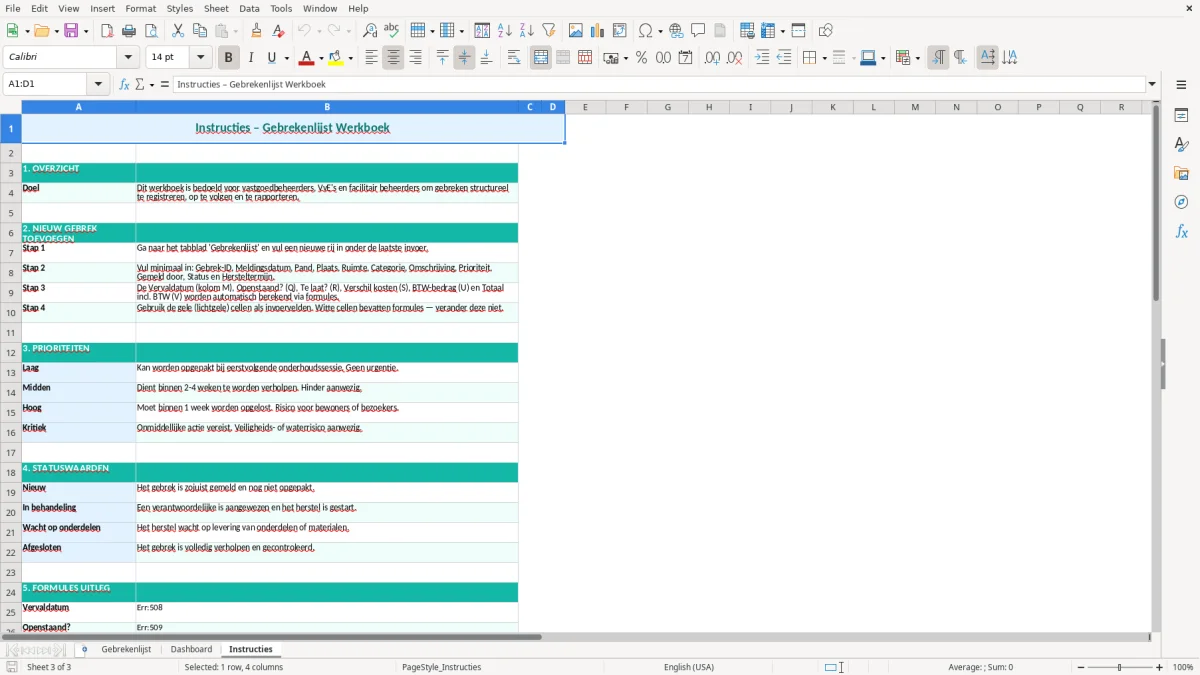
Het sjabloon bevat het tabblad Gebrekenlijst, een Dashboard met samenvattingen en een tabblad Instructies. Voor een beheerder, facilitair medewerker of projectleider scheelt dat losse mailtjes, Excel-lijstjes en misverstanden over prioriteit.
Dit sjabloon is vooral handig voor mensen die dagelijks meldingen verwerken in vastgoedbeheer, facilitaire diensten of technisch onderhoud. Denk aan een beheerder van een kantoorpand, een facilitair coördinator in een school of een projectleider in de zorg die snel wil zien wat er nog openstaat.
Het tabblad Gebrekenlijst werkt als centrale registratie. In Figuur 1 zie je de kolommen Gebrek-ID, Meldingsdatum, pand, plaats, ruimte, categorie, prioriteit, gemeld door, status en verantwoordelijke. Zo kun je per melding precies vastleggen waar het probleem zit en wie er iets mee doet.
In de praktijk scheelt dat zoeken in e-mail en appjes. Als je in één gebouw 40 meldingen hebt en 12 daarvan gaan over verlichting, dan zie je in het dashboard snel welke locatie aandacht vraagt.
De lijst past goed bij een technisch beheerder die meerdere huurders bedient, een maintenance team met externe monteurs of een ZZP'er die onderhoud voor VvE's regelt. Ook een administratief medewerker kan ermee werken, zolang de invulling consequent is.
Een melding zonder ruimte of prioriteit kost later tijd. Met vaste velden voorkom je dat je een lekkage op de derde verdieping kwijt bent tussen twintig algemene notities, en je kunt sneller sorteren op status of pand.
Onder de motorkap draait dit soort beheer vooral om structuur. In Excel is een vaste tabelopzet met één regel per gebrek de beste basis, omdat je dan later kunt filteren, tellen en groeperen zonder extra schoonmaakwerk.
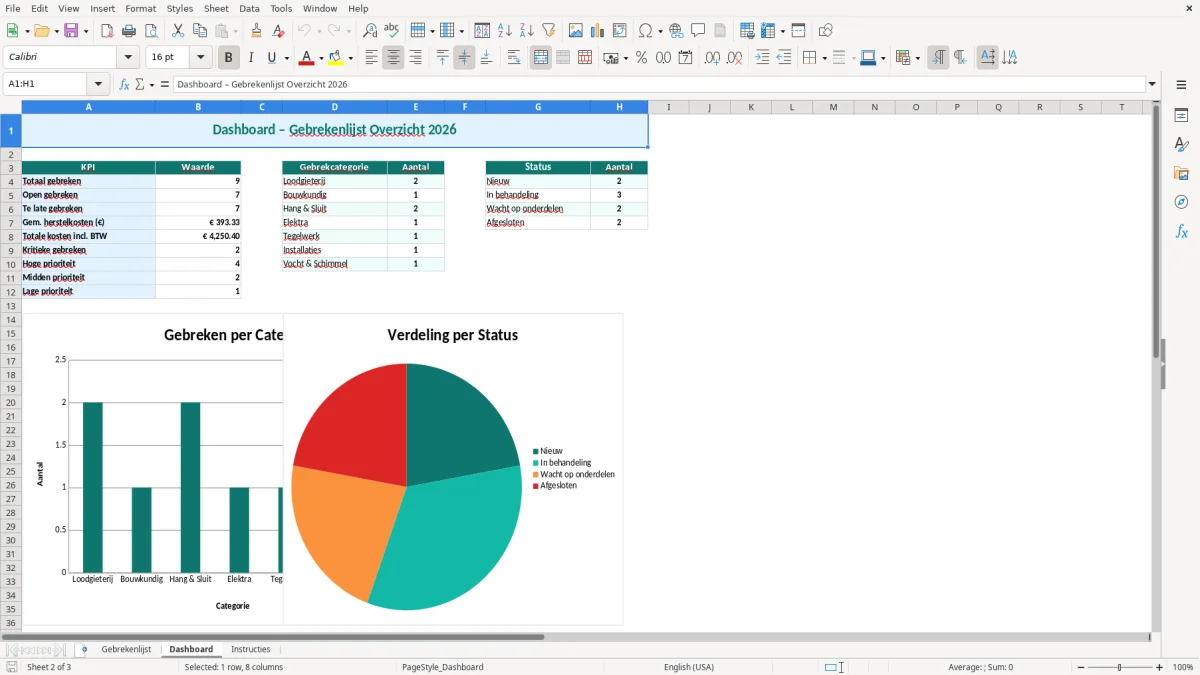
Figuur 2 toont het Dashboard. Dat tabblad is bedoeld voor samenvattingen, niet voor invoer. Als je bijvoorbeeld 180 meldingen hebt waarvan 27 open, dan wil je dat in één oogopslag zien, liefst uitgesplitst per prioriteit of categorie.
Voor grotere lijsten is dit ook technisch de veiligste aanpak. Met 500 of 2.000 meldingen blijft een nette tabel bruikbaar, terwijl losse tekstblokken en vrije notities al snel foutgevoelig worden. Een vast rekeningschema heb je hier niet nodig, maar wel consequente veldnamen en uniforme statuswaarden.
Gebruik liever een beperkt aantal vaste statussen, zoals open, in behandeling en gesloten. Als één collega “afgerond” gebruikt en een ander “klaar”, krijg je in het dashboard al snel dubbele categorieën die hetzelfde betekenen.
Als je ook herstelkosten wilt volgen, voeg dan een kolom toe voor bedrag. Bij 50 meldingen met een gemiddelde herstelpost van € 125,00 zie je meteen welke panden structureel duurder zijn in onderhoud.
De grootste fout in echte bestanden is niet dat er te weinig gegevens zijn, maar dat de gegevens niet hetzelfde zijn ingevuld. Dan krijg je bijvoorbeeld “keuken”, “keukenruimte” en “pantry” voor dezelfde plek, en dat maakt filteren onbetrouwbaar.
Een tweede fout is dat prioriteit en status door elkaar lopen. Een melding kan hoog van prioriteit zijn maar nog steeds open staan; als je die twee begrippen verwart, kloppen je overzichten niet meer.
Als drie medewerkers dezelfde storing melden, heb je zonder Gebrek-ID snel drie regels voor één probleem. Bij 100 meldingen per maand levert dat al gauw 5 tot 10 dubbelingen op, en die vertekenen je dashboard.
Vrije tekst is handig, maar alleen als aanvulling. Een omschrijving als “problemen” zegt te weinig; “scheur in glazen wand vergaderruimte 1” is direct bruikbaar voor planning en opvolging.
Als je alleen de meldingsdatum bewaart, zie je niet hoe lang een gebrek openstaat. Bij een gemiddelde doorlooptijd van 8 dagen valt een uitzondering van 31 dagen meteen op, en dat wil je terugzien in je overzicht.
Zo’n lange openstaande melding verdient ook een risicoanalyse voorbeeld excel, zodat je direct ziet welke gebreken extra aandacht vragen in je overzicht.
Je kunt dit bestand eenvoudig uitbreiden zonder de basis kapot te maken. De kunst is om extra velden toe te voegen die echt iets oplossen in jouw werkstroom.
Werk je met een extern onderhoudsteam, voeg dan een kolom toe voor uitvoerder of werkbonnummer. Bij 200 meldingen per jaar helpt dat vooral als je terug wilt zoeken welke aannemer een storing heeft opgelost.
Gebruik het dashboard pas echt goed als je je statuswaarden beperkt houdt. Drie vaste statussen zijn vaak praktischer dan acht varianten, zeker als meerdere mensen tegelijk in het bestand werken.
Met die vaste statussen ligt een voortgangsrapportage voor de hand om per melding in één oogopslag te zien hoeveel werk nog openstaat.
Gebruik een vaste code per melding, bijvoorbeeld GB-2026-001. Zo kun je meldingen snel terugvinden, ook als je later 150 of meer regels hebt.
Ja, dat is juist waar dit sjabloon goed voor is. Met de kolom Pand en een aparte plaats- en ruimtekolom kun je per gebouw filteren en tellen.
Werk met een kleine vaste set, bijvoorbeeld open, in behandeling en gesloten. Als je in een lijst van 80 meldingen elke keer andere benamingen gebruikt, wordt het dashboard al snel onbruikbaar.
Ja, vooral voor bedrijven die storingen, reparaties en inspecties vastleggen. Bij 20 tot 30 meldingen per week blijft een Excel-registratie prima werkbaar.
Dat kan goed. Voeg een kolom toe voor herstelkosten, uren of werkbonnummer als je ook de financiële kant wilt volgen, bijvoorbeeld bij een gemiddelde reparatie van € 125,00.
Het dashboard geeft je een snel overzicht van het aantal meldingen per status, prioriteit of categorie. Bij een bestand met 250 regels voorkom je daarmee dat je alle meldingen handmatig moet doorspitten.