Marge Berekenen Excel – Gratis Voorbeeld (2026)
2
Download gratuito

Excel-voorbeeld voor betalingsregelingen met openstaande bedragen, termijnen, status en voortgang. Handig voor administratie en debiteurenbeheer.


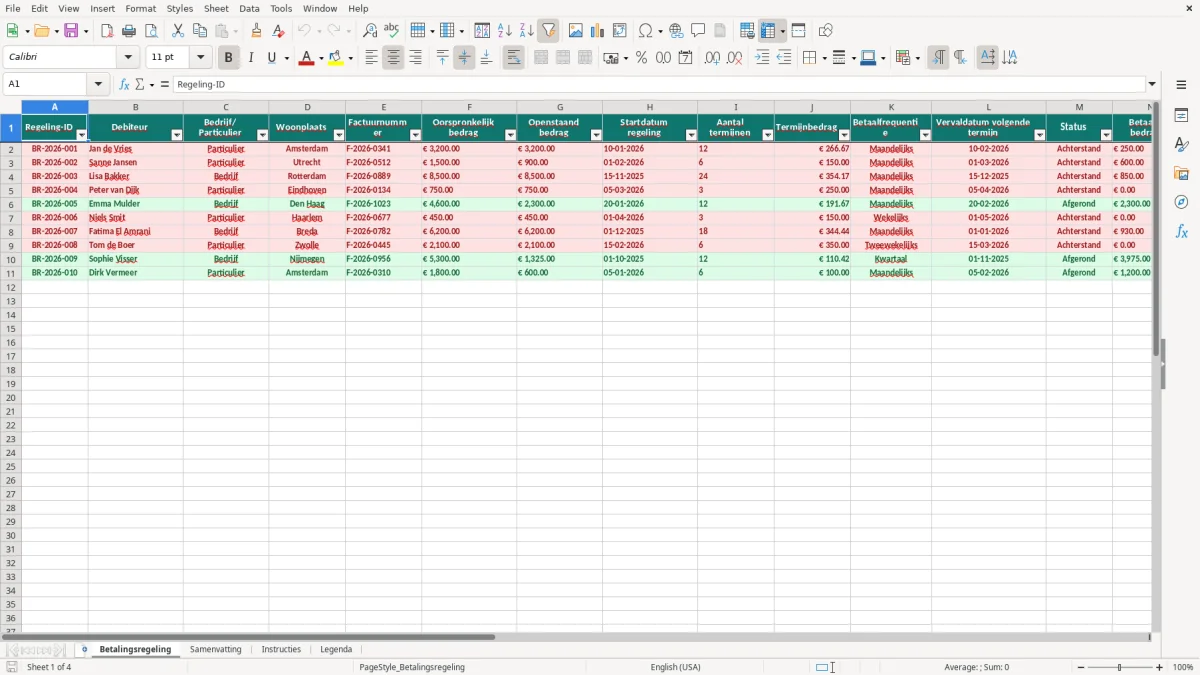
Met dit betalingsregeling Excel-voorbeeld houd je overzicht op afspraken met klanten die in termijnen betalen. Je ziet per dossier direct het oorspronkelijke bedrag, de openstaande som, de volgende vervaldatum en de status.
Het sjabloon past goed bij administratie, debiteurenbeheer en incasso in het mkb. In Figuur 1 zie je het tabblad Betalingsregeling met kolommen voor regeling-ID, factuurnummer, termijnbedrag en betalingspercentage.
Dit sjabloon is gemaakt voor mensen die in de praktijk met openstaande posten werken: administratief medewerkers, financieel verantwoordelijken, ondernemers en incassospecialisten. Op het tabblad Betalingsregeling staat alles per dossier bij elkaar, van factuurnummer tot betalingspercentage.
In Figuur 1 zie je een tabel met 17 kolommen en vaste breedtes, zodat je ook langere namen en opmerkingen kwijt kunt. De combinatie van openstaand bedrag, termijnbedrag en vervaldatum volgende termijn maakt het handig voor dagelijkse opvolging.
Een boekhouder gebruikt dit om betaalafspraken per klant te volgen, terwijl een ondernemer sneller ziet welke dossiers aandacht vragen. Bij een regeling van € 1.500 in 6 maandtermijnen kun je direct controleren of de voortgang klopt met de afspraak.
Een losse notitie in e-mail of boekhoudsoftware raakt snel uit zicht. In dit bestand staat per regeling één regel, waardoor je met sorteren en filteren meteen ziet welke posten nog openstaan en welke al zijn bijgewerkt.
Voor het afstemmen van die open posten op de jaarafsluiting hoort daar een financieel jaaroverzicht bij.
Bij zakelijke facturen blijft de koppeling met de oorspronkelijke verplichting belangrijk. Voor een factuur geldt in Nederland onder meer de factuurverplichting uit art. 35a Wet OB 1968; zet daarom het juiste factuurnummer en de bedragen zorgvuldig in je overzicht.
Voor de btw-administratie is het slim om een regeling los te beheren van de boeking zelf. Stel dat een vordering van € 3.200 in 12 termijnen wordt betaald, dan wil je per termijn kunnen zien welk deel al binnen is en welk deel nog openstaat voor je debiteurenbeheer.
Als een klant structureel te laat betaalt, gebruik je de statuskolom om achterstand vast te leggen. Dat helpt ook bij herinneringen, aanmaningen en eventuele opvolging richting incasso, zeker als je werkt met meerdere openstaande dossiers tegelijk.
Een regeling zonder startdatum of termijnlogica leidt snel tot fouten. Door in elk dossier dezelfde velden te gebruiken, kun je de voortgang eenvoudiger controleren en houd je de administratie bruikbaar voor interne controle.
De grootste fout is dat mensen alleen het totaalbedrag noteren en het dossier daarna laten liggen. Zonder vervaldatum volgende termijn of status mis je snel een achterstand, zeker als je tientallen dossiers tegelijk beheert.
Een andere fout is een verkeerd termijnbedrag. Bij een regeling van € 900 in 6 termijnen hoort een logische verdeling; als iemand per ongeluk € 160 invult in plaats van € 150, loopt het restant openstaand direct scheef.
De eerste is een ontbrekend regeling-ID, waardoor twee dossiers van dezelfde klant door elkaar gaan lopen. De tweede is een onjuiste datumopmaak, waardoor een vervaldatum niet meer netjes sorteert in Excel.
Controleer na elke betaling of het betalingspercentage en het restant openstaand nog kloppen. Bij meerdere termijnen per maand is een fout van één betaling al genoeg om de opvolging van een heel dossier te verstoren.
Je kunt dit bestand eenvoudig uitbreiden met extra kolommen voor herinneringsdatum, incassostatus of dossierverantwoordelijke. Voor een team van 3 medewerkers is dat vaak al genoeg om de opvolging intern strak te verdelen.
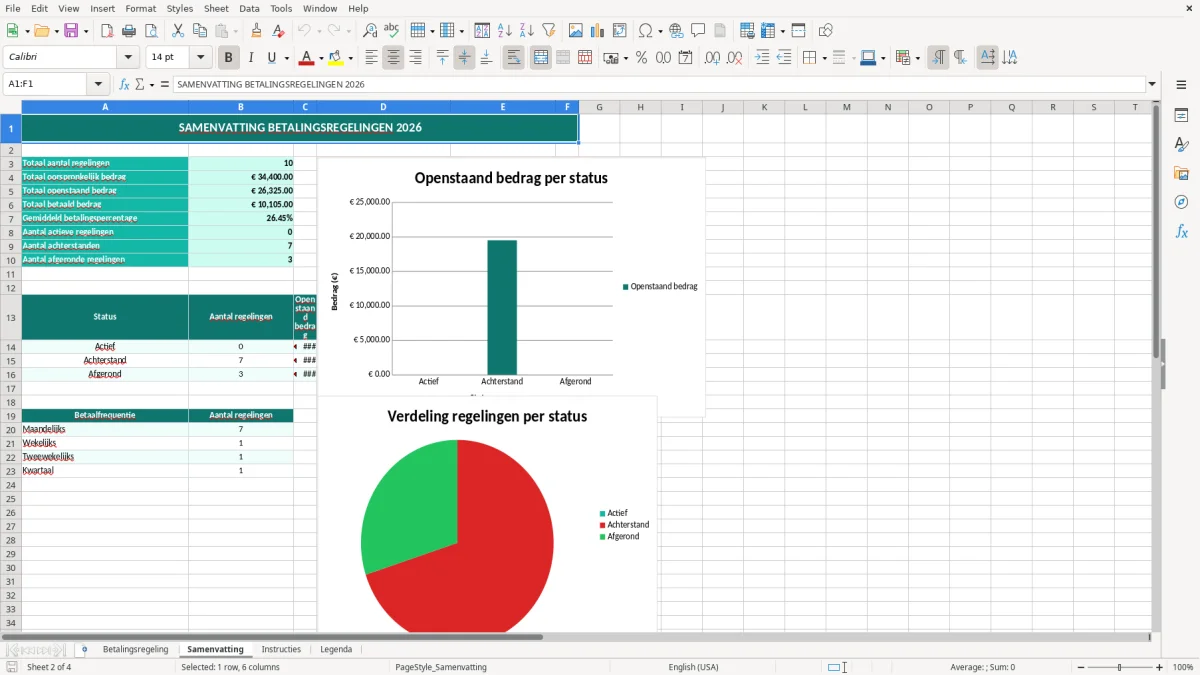
Werk je met veel dossiers, dan helpt het om een extra filter toe te voegen op betaalfrequentie of op woonplaats. In Figuur 2 zie je dat het tabblad Samenvatting geschikt is voor een compact overzicht naast de detailregels.
Als je het bestand inzet in een klein team, is het handig om dezelfde structuur te bewaren voor elk dossier. Dan kun je later makkelijker opschalen van 10 naar 100 regelingen zonder dat de opzet onoverzichtelijk wordt.
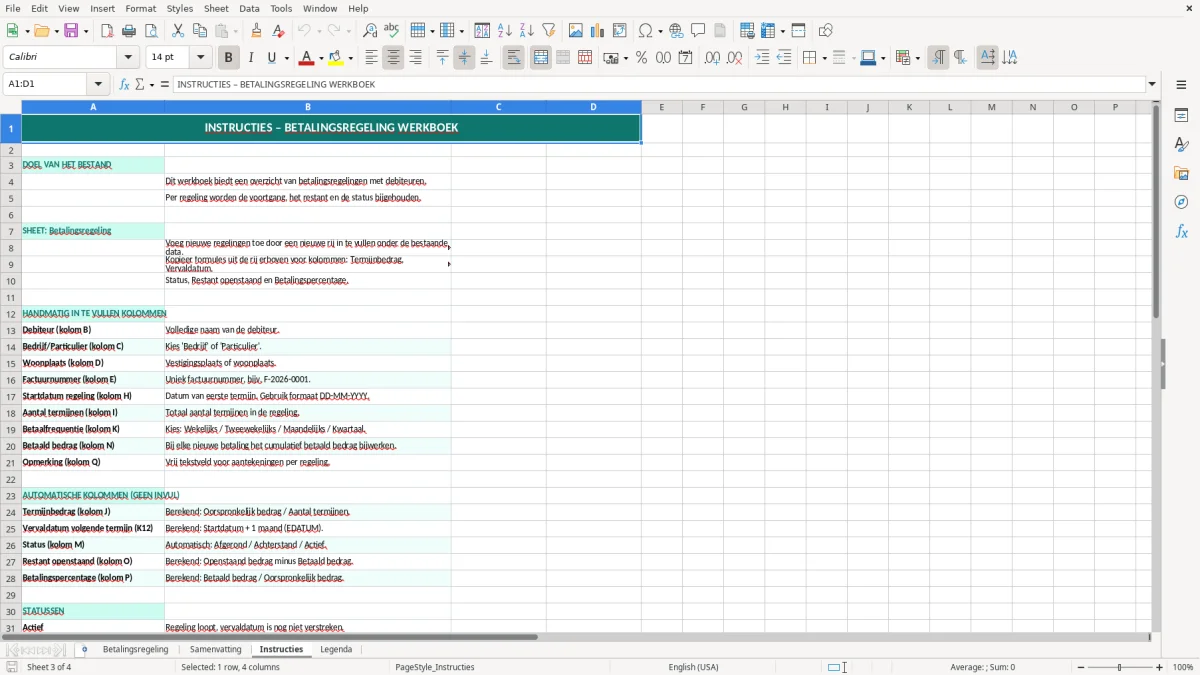
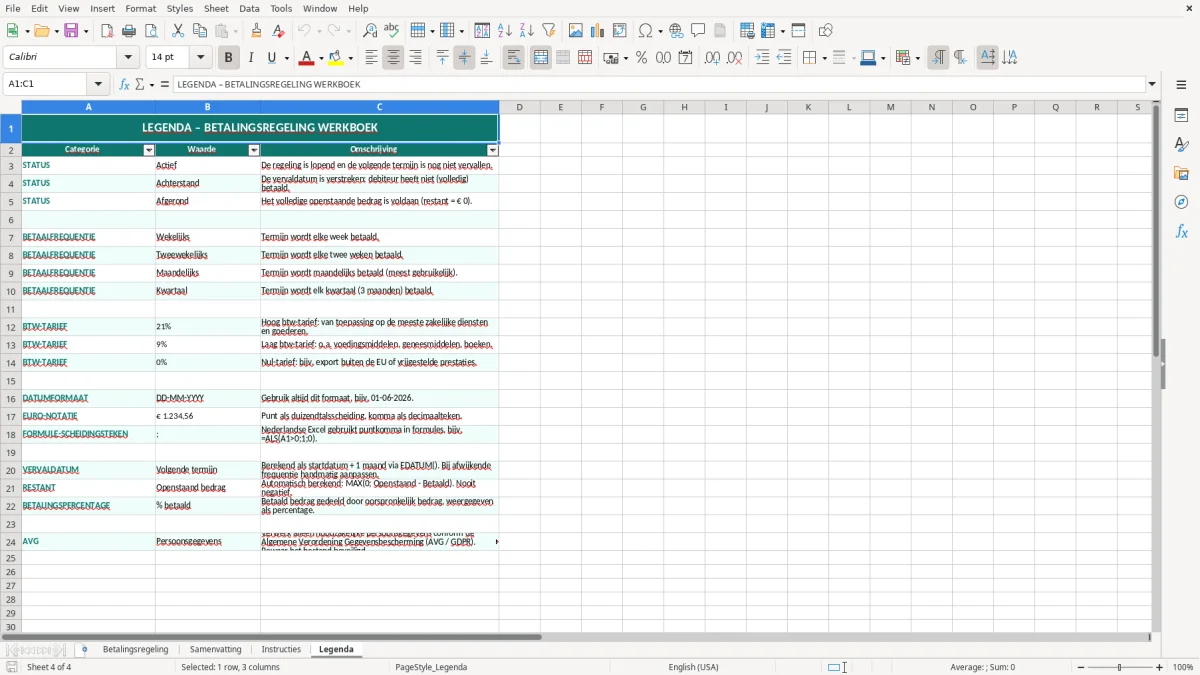
Het tabblad Betalingsregeling bevat onder andere regeling-ID, debiteur, woonplaats, factuurnummer, oorspronkelijk bedrag, openstaand bedrag, startdatum, aantal termijnen, termijnbedrag, betaalfrequentie, vervaldatum volgende termijn, status, betaald bedrag, restant openstaand, betalingspercentage en opmerking.
Dit voorbeeld is handig voor boekhouders, financieel medewerkers, ondernemers en ZZP'ers die betaalafspraken per klant of relatie willen volgen. Ook een klein administratief team kan er snel mee werken, juist omdat elk dossier op één regel staat.
Werk de kolommen betaald bedrag, restant openstaand en betalingspercentage na elke betaling bij. Bij een regeling van € 3.200 in 12 termijnen zie je dan snel of de aflossing nog volgens plan loopt.
Ja, de kolom Bedrijf/Particulier maakt het onderscheid duidelijk. Daardoor kun je hetzelfde bestand gebruiken voor consumenten, zzp-klanten en zakelijke relaties.
Met een vaste datumkolom sorteer en filter je sneller op openstaande termijnen. In een administratie met 20 of meer dossiers voorkomt dat dat je een achterstallige betaling over het hoofd ziet.
Ja, je kunt extra kolommen toevoegen voor herinneringsdatum, aanmaning of incassostatus. Zo maak je van dit Excel-voorbeeld niet alleen een overzicht, maar ook een werkbestand voor opvolging.