Opleveringsrapport Excel – Gratis Voorbeeld (2026)
0
Download gratuito

Checklist Excel met 100 invoerrijen, deadlines, statussen, kostenbewaking en dashboard voor teams, ondernemers en projectmanagers.


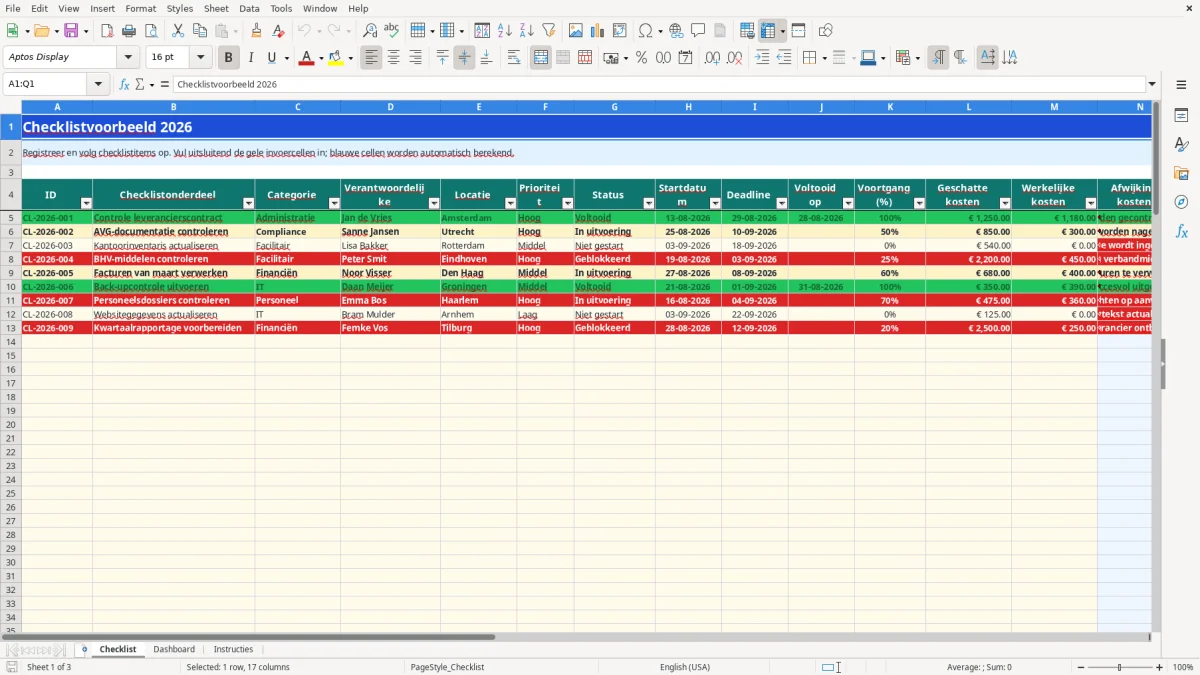
Dit checklist Excel voorbeeld helpt je taken, verantwoordelijken, deadlines, voortgang en kosten in één werkmap te volgen. Het bestand bevat de tabbladen Checklist, Dashboard en Instructies, met 100 voorbereide invoerrijen, keuzelijsten, automatische deadlinecontrole en drie dashboardgrafieken.
Op het tabblad Checklist leg je ieder item vast met een ID, categorie, verantwoordelijke, locatie, prioriteit, status, datums, voortgang, kosten en opmerkingen. Gele cellen zijn bedoeld voor invoer; blauwe cellen bevatten berekeningen. Figuur 1 toont deze tabelindeling met filters en vastgezette kopregels.
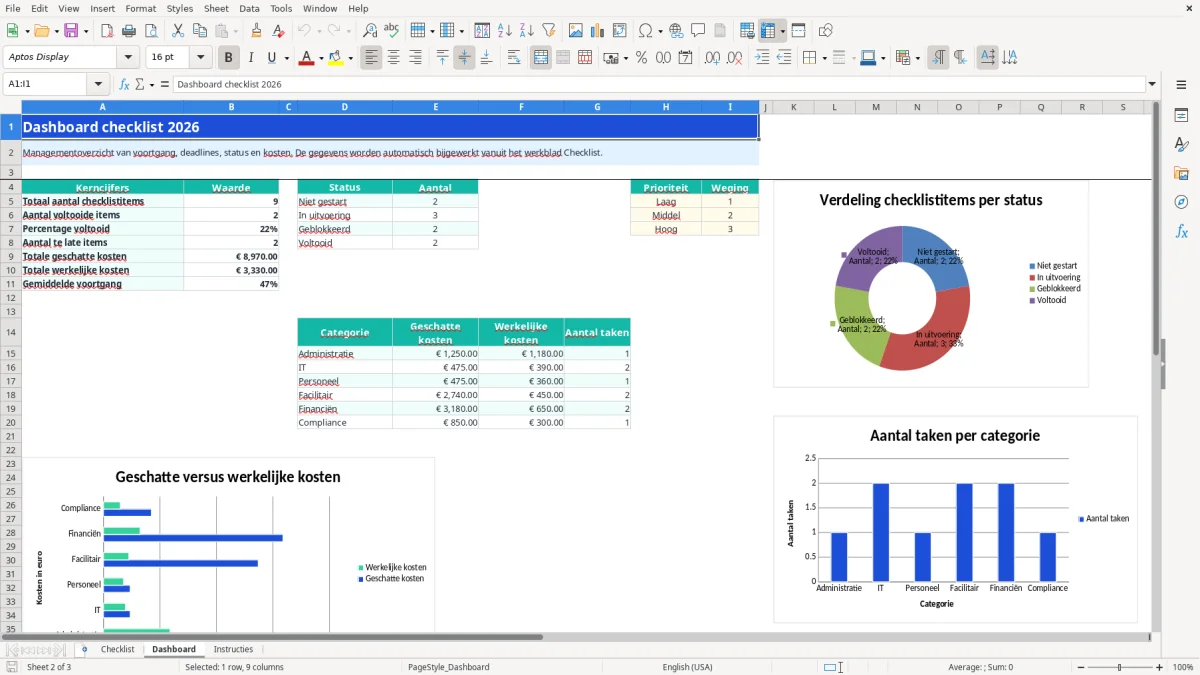
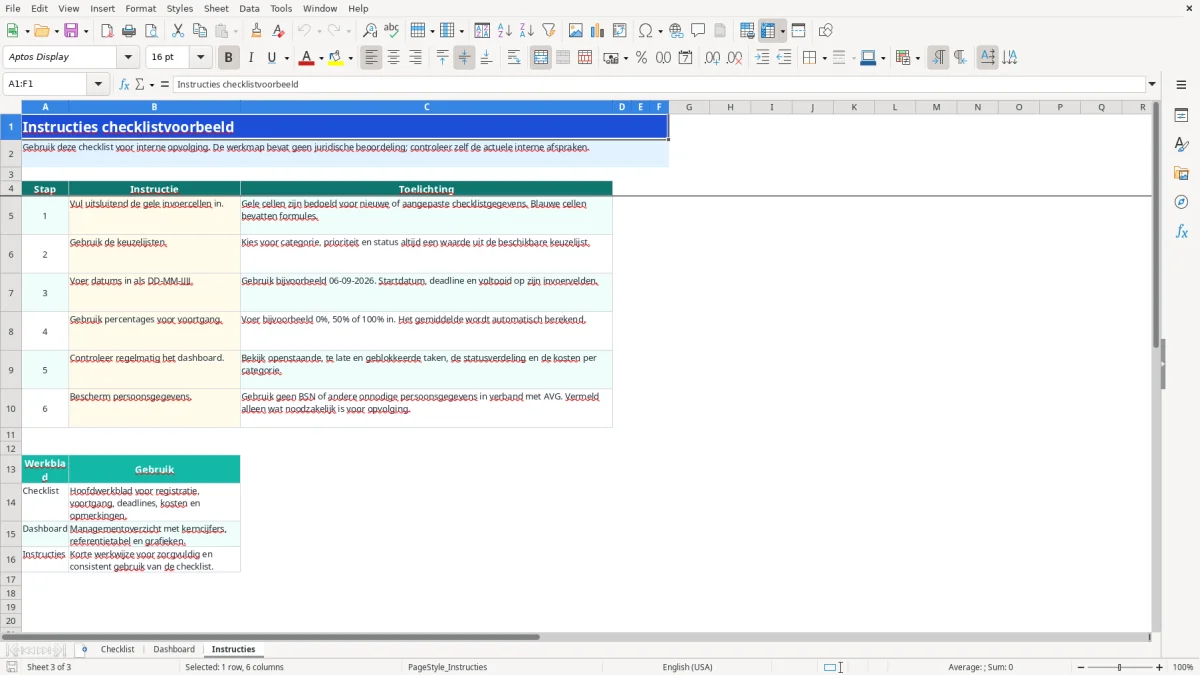
Het Dashboard vertaalt de registratie naar kerncijfers, statusaantallen, prioriteitsweging en kosten per categorie. Figuur 2 toont het managementoverzicht; Figuur 3 toont het tabblad Instructies met de werkwijze en aandachtspunten voor AVG.
Een checklist is vooral nuttig wanneer meerdere mensen dezelfde opvolging delen. Een projectmanager kan in kolom B de werkzaamheden vastleggen, terwijl de verantwoordelijke in kolom D, locatie in kolom E en deadline in kolom I zorgen voor duidelijke eigenaarschap. In een kantoorproject met 24 taken zie je direct welke acties bij Administratie, Facilitair of IT liggen.
De werkmap past bij concrete werkstromen zoals een kantoorverhuizing, onboarding van personeel, een interne controle of de voorbereiding van een audit. Een HR-medewerker kan bijvoorbeeld documenten en acties per medewerker opvolgen zonder BSN op te nemen. Voor een ZZP'er werkt hetzelfde model voor een klantoplevering met taken, urenafspraken en kosten.
De kern van het bestand staat op het tabblad Checklist. Naast de taakgegevens zijn Startdatum, Deadline, Voltooid op en Voortgang (%) beschikbaar. Bij een taak met geschatte kosten van € 1.250 en werkelijke kosten van € 1.180 ontstaat een verschil van € 70; zo kan een financieel medewerker afwijkingen bespreken voordat een project wordt afgesloten.
Het Dashboard telt de geregistreerde IDs in A5:A104 en verdeelt statussen over vier groepen. Bij 40 items waarvan 28 zijn voltooid, toont het voltooiingspercentage 70%. Dat is bruikbaarder dan een losse lijst wanneer een team wekelijks een voortgangsoverleg voert.
Gebruik steeds dezelfde statusdefinities. Niet gestart betekent dat niemand is begonnen, In uitvoering dat werk loopt, Geblokkeerd dat een afhankelijkheid voortgang verhindert en Voltooid dat de actie klaar is. Figuur 1 laat zien hoe de invoerkolommen en de automatisch berekende velden naast elkaar staan.
De berekeningen zijn verdeeld over de tabbladen Checklist en Dashboard. In kolom P controleert de formule of een deadline vóór TODAY() ligt terwijl de status niet Voltooid is. Een deadline van 05-09-2026 met status In uitvoering wordt daardoor Te laat op 06-09-2026; een voltooide taak krijgt Afgerond.
Kolom Q zoekt de prioriteitsweging op in Dashboard!H5:I7. Laag heeft waarde 1, Middel 2 en Hoog 3. Deze technische keuze is praktisch voor sorteren en prioriteren: een openstaande taak met waarde 3 verdient eerder aandacht dan een vergelijkbare taak met waarde 1.
Het Dashboard telt maximaal het bereik A5:A104. B7 deelt het aantal voltooide items door het totale aantal items en gebruikt IFERROR om een foutmelding bij een lege lijst te voorkomen. B9 en B10 tellen de kolommen Geschatte kosten en Werkelijke kosten op; B11 berekent de gemiddelde voortgang.
De categorieanalyse gebruikt COUNTIF en SUMIF. Voor Compliance worden bijvoorbeeld alle bedragen uit L5:L104 en M5:M104 samengevat wanneer C5:C104 de waarde Compliance bevat. Bij vijf Compliance-taken met geschatte kosten van € 4.000 en werkelijke kosten van € 3.650 is het categorieverschil € 350.
De gegevensvalidatie accepteert voortgang tussen 0 en 1 en bedragen vanaf € 0,00. Datums hebben de notatie DD-MM-YYYY. De filter staat op A4:Q104 en de rijen vanaf 5 blijven zichtbaar tijdens het scrollen; daardoor blijft de kopregel beschikbaar bij langere lijsten.
Een fout die vaak in klantbestanden voorkomt, is een ingevulde deadline zonder status. De formule voor Deadlinecontrole blijft dan leeg wanneer de ID of deadline ontbreekt. Een taak met ID CL-2026-010 en deadline 12-09-2026 is dus pas controleerbaar wanneer beide velden zijn ingevuld.
Ook worden statussen regelmatig handmatig verkeerd gespeld. De waarde Voltooid werkt wel, maar Voltooid met een extra spatie wordt niet als afgerond herkend. Gebruik daarom de keuzelijst in G5:G104 en verander de vaste waarden Niet gestart, In uitvoering, Geblokkeerd en Voltooid niet in eigen varianten.
Voortgang moet als percentage tussen 0% en 100% worden ingevoerd. Een gebruiker die 50 invoert in plaats van 50% legt feitelijk 5.000% vast; het Dashboard kan dan een onbruikbaar gemiddelde tonen. Test een nieuwe rij met 0%, 50% en 100% voordat je een teamlijst importeert.
Een ander probleem is het verwisselen van geschatte en werkelijke kosten. Bij een begroting van € 2.400 en werkelijke uitgaven van € 2.850 hoort de afwijking € 450 te zijn. Vul je beide waarden omgekeerd in, dan lijkt een overschrijding ten onrechte een besparing.
De deadlineformule gebruikt de datum waarop Excel wordt geopend of herberekend. Een item met deadline 01-09-2026 en status In uitvoering wordt op 06-09-2026 Te laat. Controleer bij een vergadering dus eerst of Excel opnieuw heeft berekend en kijk niet alleen naar oude screenshots.
Tot slot zie je geregeld dat blauwe formulecellen worden overschreven. Daardoor verdwijnen P, Q of de kostenafwijking voor één rij. Herstel zo'n cel door de formule uit een aangrenzende rij te kopiëren en controleer daarna de uitkomst tegen een bekend voorbeeld.
Begin met een duidelijke naamgeving voor checklistitems. Gebruik bijvoorbeeld CL-2026-001 voor een interne controle en CL-2026-002 voor AVG-documentatie. Houd IDs uniek; het Dashboard telt namelijk gevulde IDs en kan dubbele IDs niet zelfstandig signaleren.
Wil je meer detail over planning, dan kun je bestaande datumvelden consequent gebruiken: Startdatum voor de geplande beginactie, Deadline voor het uiterste moment en Voltooid op voor de feitelijke afronding. Voeg geen nieuwe formulekolom toe zonder de bereiken in het Dashboard mee te nemen.
Gebruik de vier statusaantallen voor een kort weekoverleg. Combineer dat met de categorieanalyse: wanneer IT zes taken heeft met € 3.000 geschatte kosten en € 3.900 werkelijke kosten, bespreek je niet alleen voortgang maar ook de overschrijding van € 900.
Beperk persoonsgegevens tot wat noodzakelijk is. De instructies noemen expliciet dat je geen BSN moet opnemen. Bewaar het bestand op een passende locatie en deel het niet breder dan nodig; dat sluit aan bij de beginselen van de AVG.
Maak tot slot een kopie voordat je structurele wijzigingen doet. De werkmap heeft 100 voorbereide rijen, maar geen Excel-tabel of grafiek op het Checklistblad. Voor grotere processen moet je daarom zelf controleren of nieuwe rijen in formules, filters en Dashboardbereiken worden meegenomen.
Het werkblad is voorbereid voor 100 items in de rijen 5 tot en met 104. De berekeningen en filter lopen over datzelfde bereik. Bij meer dan 100 items moet je de bereiken en formules uitbreiden.
Vul de gele invoercellen in, waaronder ID, Checklistonderdeel, Categorie, Verantwoordelijke, Locatie, Prioriteit, Status, datums, voortgang, kosten en opmerkingen. De blauwe berekende velden pas je niet handmatig aan.
Je kunt kiezen uit Niet gestart, In uitvoering, Geblokkeerd en Voltooid. De gekozen status wordt automatisch verwerkt in de statusaantallen op het Dashboard.
De kolom Deadlinecontrole vergelijkt de deadline met de huidige Excel-datum. Een niet-voltooide taak met een verstreken deadline krijgt Te laat; een voltooide taak krijgt Afgerond en overige taken krijgen Op schema.
Ja. Het Dashboard toont per categorie de geschatte kosten, werkelijke kosten en het aantal taken. De zes vaste categorieën zijn Administratie, IT, Personeel, Facilitair, Financiën en Compliance.
De werkmap bevat geen juridische AVG-beoordeling. Het tabblad Instructies adviseert wel om geen BSN of andere onnodige persoonsgegevens op te nemen en alleen noodzakelijke informatie voor opvolging te registreren.