Marge Berekenen Excel – Gratis Voorbeeld (2026)
2
Download gratuito

Excel-sjabloon voor declaraties met invoer, status, akkoord, betaaldatum en dashboard voor finance, HR en projectteams.


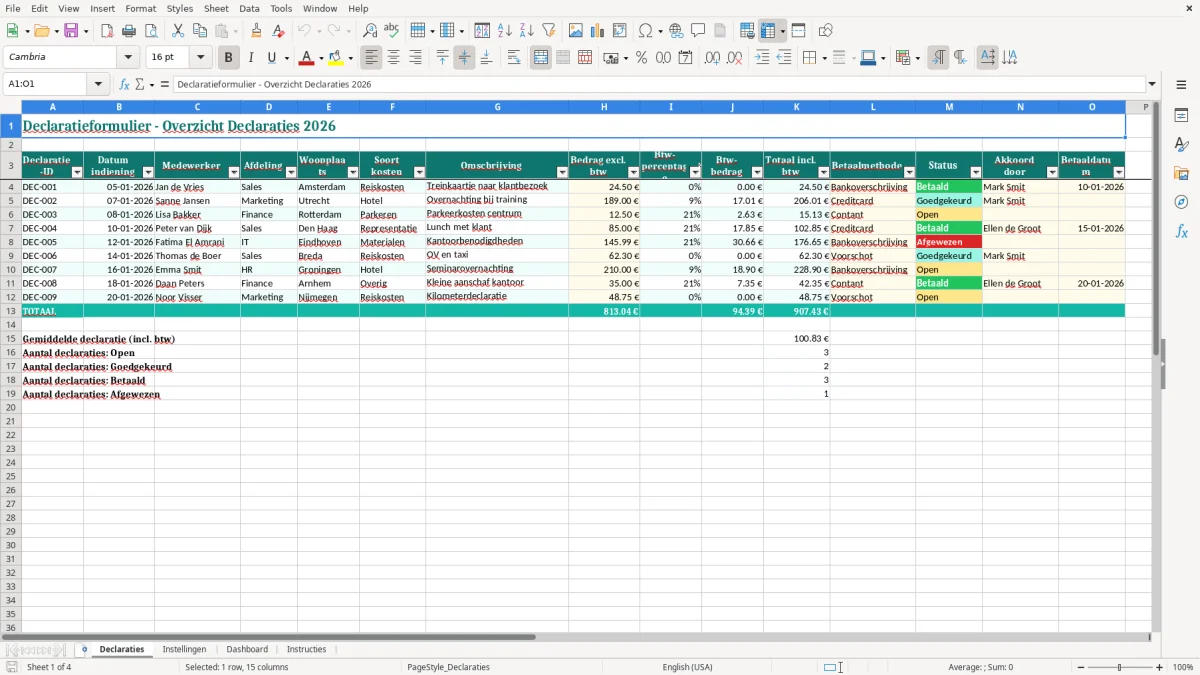
Dit declaratieformulier in Excel is een overzichtssjabloon om ingediende kosten, akkoord, betaling en btw snel vast te leggen. Je krijgt vier tabbladen: Declaraties, Instellingen, Dashboard en Instructies.
Het bestand is handig voor finance, HR, projectadministratie en zzp’ers die reiskosten, hotelkosten, parkeerkosten en andere declaraties centraal willen volgen. Met statusvelden, datums en totalen houd je grip op het proces zonder losse mailtjes of losse bonnetjes.
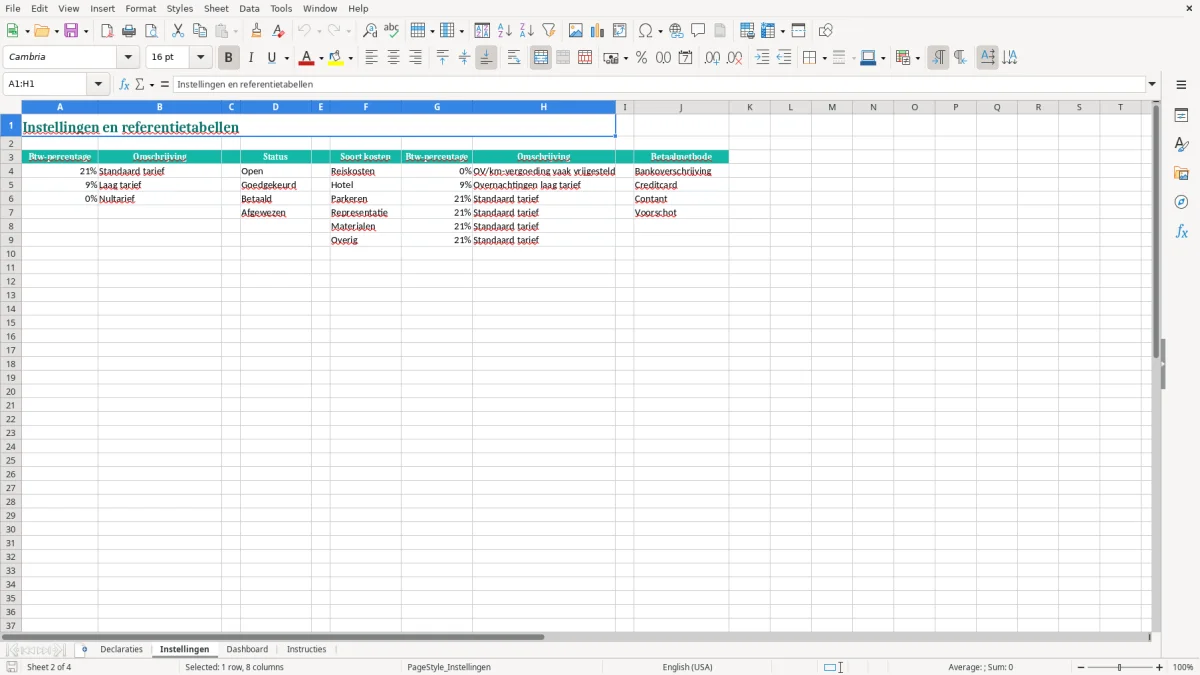
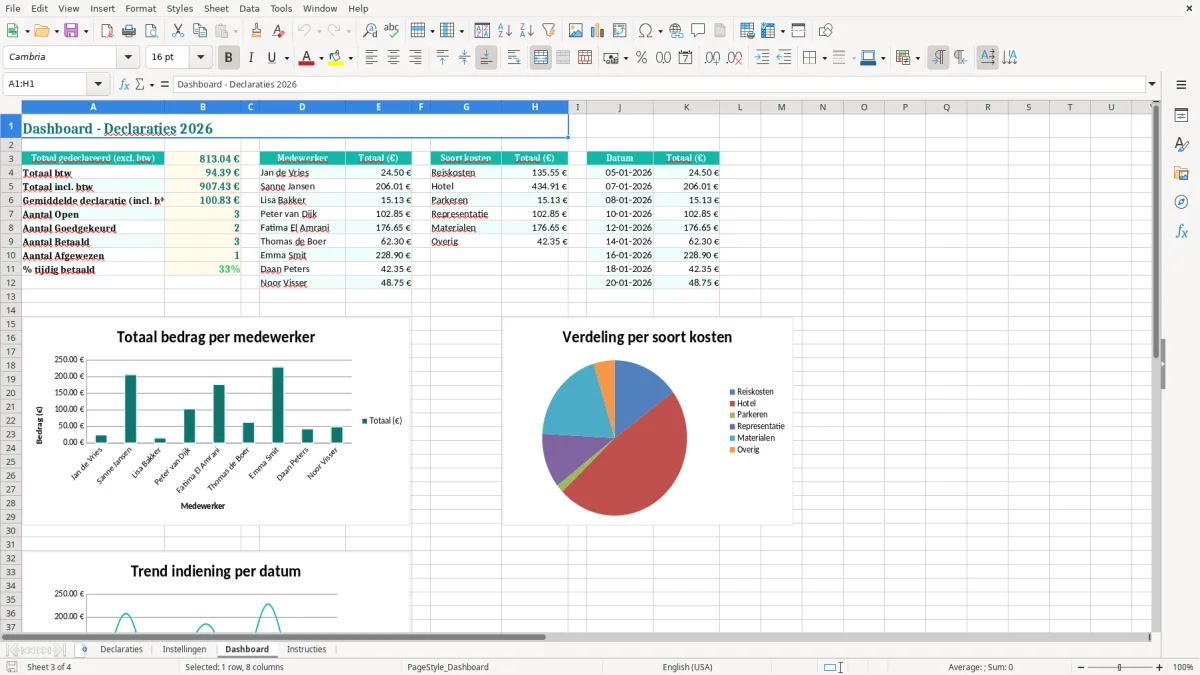
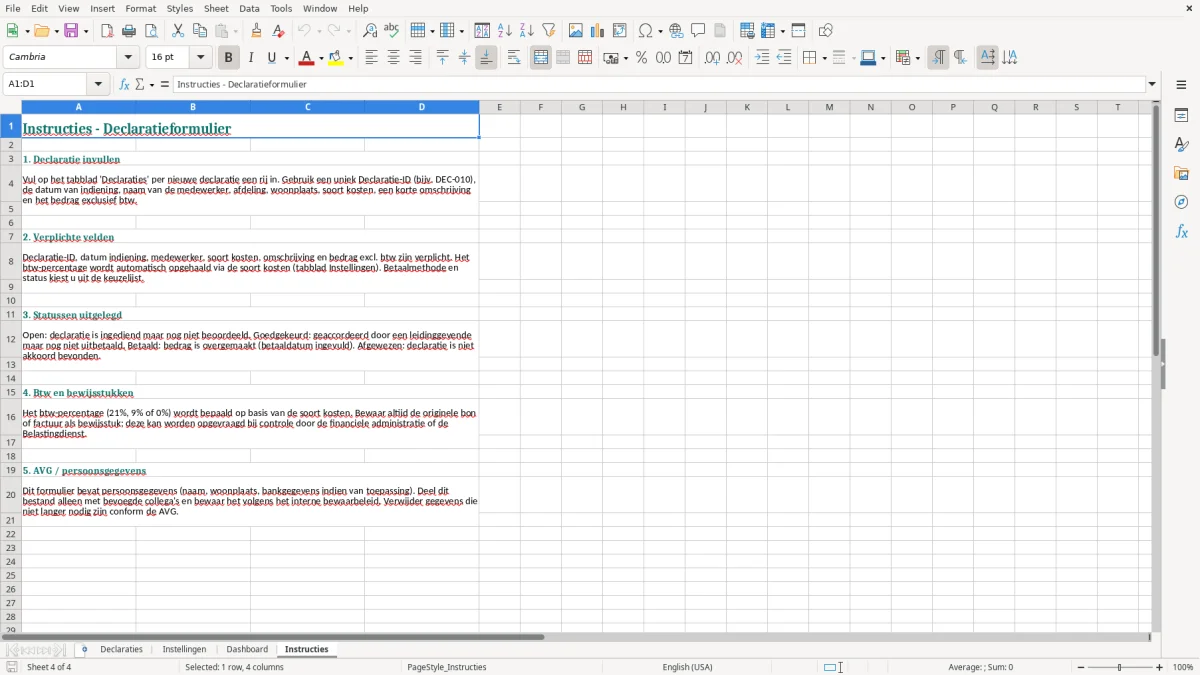
Figuur 1 toont het tabblad Declaraties met de invoerkolommen, Figuur 2 laat de instellingen zien, Figuur 3 geeft het dashboard weer en Figuur 4 bevat de gebruiksinstructies.
Dit sjabloon is bedoeld voor organisaties die declaraties niet meer willen verspreiden over e-mail, pdf en losse notities. Boekhouders, financieel medewerkers, HR-collega’s en teamleiders zetten hiermee in één bestand vast wie de kosten heeft gemaakt, voor welk bedrag en of de betaling al is verwerkt.
Het tabblad Declaraties bevat 15 kolommen, van Declaratie-ID tot betaaldatum. Een voorbeeldregel van € 24,50 voor een treinkaartje laat meteen zien hoe snel je een declaratie kunt vastleggen zonder aparte berekeningen.
Figuur 1 laat de invoertabel zien met een duidelijke kopregel in groen en rijen per declaratie. De kolommen voor Bedrag excl. btw, Btw-percentage, Btw-bedrag en Totaal incl. btw maken het bestand bruikbaar voor teams die ook de btw-registratie willen volgen.
Figuur 3 geeft een compact overzicht van aantallen en totalen per status. Voor een finance team met 120 declaraties per maand is dat veel sneller dan handmatig tellen in de grootboekmutatie of in een mailmap.
In de praktijk werkt dit vooral goed bij organisaties met meerdere declarerende medewerkers, zoals adviesbureaus, zorginstellingen en projectorganisaties. Je houdt per regel de volledige context bij, waardoor controles en doorbelasting naar projecten een stuk eenvoudiger worden.
Voor Nederlandse declaraties is de btw-kant belangrijk, zeker bij kosten met 21% btw zoals vervoer, hotel of kantoorbenodigdheden. Als je per maand 80 declaraties van gemiddeld € 37,50 verwerkt, dan praat je al snel over € 3.000 aan uitgaven die strak moeten worden geboekt.
Het sjabloon helpt je om btw-percentage en btw-bedrag per regel vast te leggen, zodat je later eenvoudiger kunt aansluiten op de omzetbelasting en de interne kostenadministratie. Bij declaraties is het praktisch om één vaste werkwijze te hanteren: eerst controleren, daarna akkoord, dan pas betalen.
Een statuskolom met bijvoorbeeld In behandeling, Goedgekeurd en Betaald voorkomt onduidelijkheid tussen aanvrager en finance. In een organisatie met 8 budgethouders scheelt dat gemakkelijk tientallen losse follow-upmails per maand.
Voor de meeste Nederlandse organisaties is eerst akkoord vastleggen beter dan direct boeken, omdat je daarmee een controlepunt hebt vóór betaling. Dat is vooral nuttig bij reis- en verblijfskosten, waar de toelichting op de bon soms net zo belangrijk is als het bedrag zelf.
Het tabblad Instellingen kan worden gebruikt om vaste keuzes vast te leggen, zodat medewerkers niet elke keer opnieuw hetzelfde hoeven in te vullen. Dat maakt de invoer consistenter en verkleint de kans op fouten in de administratie.
Een klassieke fout is dat mensen alleen het bedrag invullen en de rest van de regel overslaan. Dan mis je juist de gegevens die je nodig hebt voor controle, zoals betaalmethode, akkoord door en betaaldatum.
Een tweede fout is dat btw-percentages door elkaar lopen. Bij 30 declaraties van € 50 kan één verkeerd percentage al snel een verschil van tientallen euro’s opleveren in het totaalbeeld.
Als de omschrijving alleen bestaat uit kosten of bon, kun je achteraf nauwelijks herleiden waar de uitgave vandaan komt. Zet liever iets concreets neer, zoals trein Amsterdam-Utrecht klantbezoek of hotel training Eindhoven.
In de praktijk zie je ook dat datum indiening en betaaldatum worden omgedraaid. Dat maakt rapportages onbetrouwbaar, zeker als je open posten per maand of kwartaal wilt bekijken.
Ook het overslaan van statusupdates levert problemen op. Een declaratie die wel akkoord is maar nog op Betaald staat, verstoort het dashboard en geeft finance een verkeerd beeld van de werkvoorraad.
Na zulke foutieve statusupdates ontbreekt al snel een betrouwbaar totaalbeeld; een overzicht van de jaarcijfers laat dan in één keer zien wat er al is geboekt en wat nog openstaat.
Dit bestand is eenvoudig uit te breiden als jouw organisatie meer controle nodig heeft. Denk aan extra velden voor projectcode, kostendrager, btw-code of intern ordernummer.
Werk je met 200 declaraties per kwartaal, dan is een extra filter op afdeling of project vaak sneller dan achteraf zoeken in vrije tekst. Vooral voor projectorganisaties en bureaus met veel externe afspraken levert dat direct tijdwinst op.
Je kunt het dashboard ook koppelen aan maandafsluiting of budgetbewaking. Dan zie je niet alleen hoeveel is gedeclareerd, maar ook welke kostenposten structureel hoger uitvallen dan verwacht.
Voor die budgetbewaking sluit een grootboekrekeningoverzicht daar logisch op aan, omdat je per kostenpost meteen ziet welke boekingen structureel afwijken van het budget.
Het bestand bevat vier tabbladen: Declaraties, Instellingen, Dashboard en Instructies. Daarmee leg je de invoer, de keuzes, het overzicht en de werkwijze apart vast.
Je vult onder meer Declaratie-ID, datum indiening, medewerker, afdeling, woonplaats, soort kosten, omschrijving, bedrag excl. btw, btw-percentage, btw-bedrag, totaal incl. btw, betaalmethode, status, akkoord door en betaaldatum in.
Dit sjabloon is handig voor finance, HR, projectadministratie, teamleiders, ondernemers en zzp’ers die declaraties overzichtelijk willen volgen. Vooral in organisaties met meerdere medewerkers scheelt het veel losse opvolging.
Ja, de tabelstructuur maakt filteren op medewerker, afdeling, woonplaats, status en betaalmethode eenvoudig. Daardoor kun je snel een overzicht maken voor maandcontrole of interne rapportage.
Omdat je dan sneller kunt controleren of de berekening klopt en de declaratie goed aansluit op de administratie. Bij kosten met btw is dat vooral handig voor de eindcontrole door finance.
Het dashboard vat de declaraties samen op basis van status en totalen. Zo zie je snel hoeveel declaraties openstaan, hoeveel al betaald zijn en wat het totale bedrag is.