Marge Berekenen Excel – Gratis Voorbeeld (2026)
4
Download gratuito

Kostprijsberekening Excel voor zzp en mkb met directe kosten, opslag, marge, BTW, brutowinst, dashboard en 100 voorbereide invoerregels.


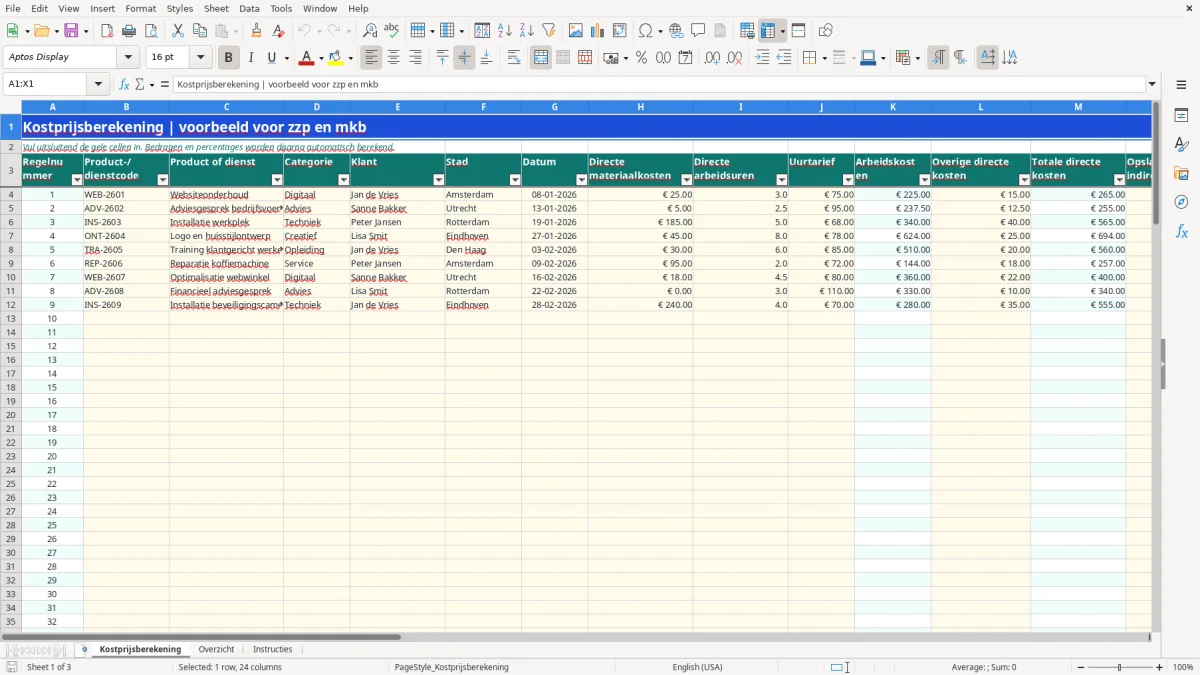
Dit kostprijsberekening Excel-voorbeeld berekent per product of dienst de directe kosten, indirecte opslag, totale kostprijs, verkoopprijs, BTW en brutowinst. Het bestand bevat de tabbladen Kostprijsberekening, Overzicht en Instructies, met 100 voorbereide invoerregels en automatische formules.
Je vult uitsluitend de lichtgele cellen in. De eerste negen regels bevatten voorbeeldgegevens, zoals websiteonderhoud, een adviesgesprek en een installatie van een werkplek. Figuur 1 toont de invoertabel met 24 kolommen, van productcode en klant tot margecontrole en BTW-code.
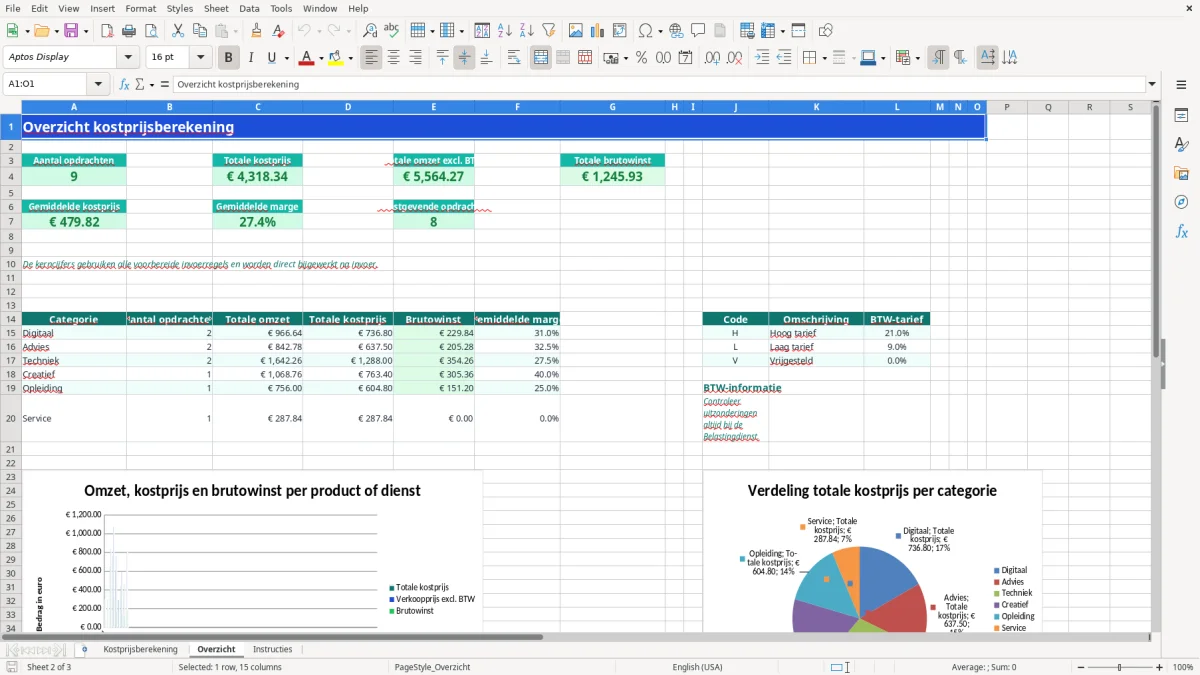
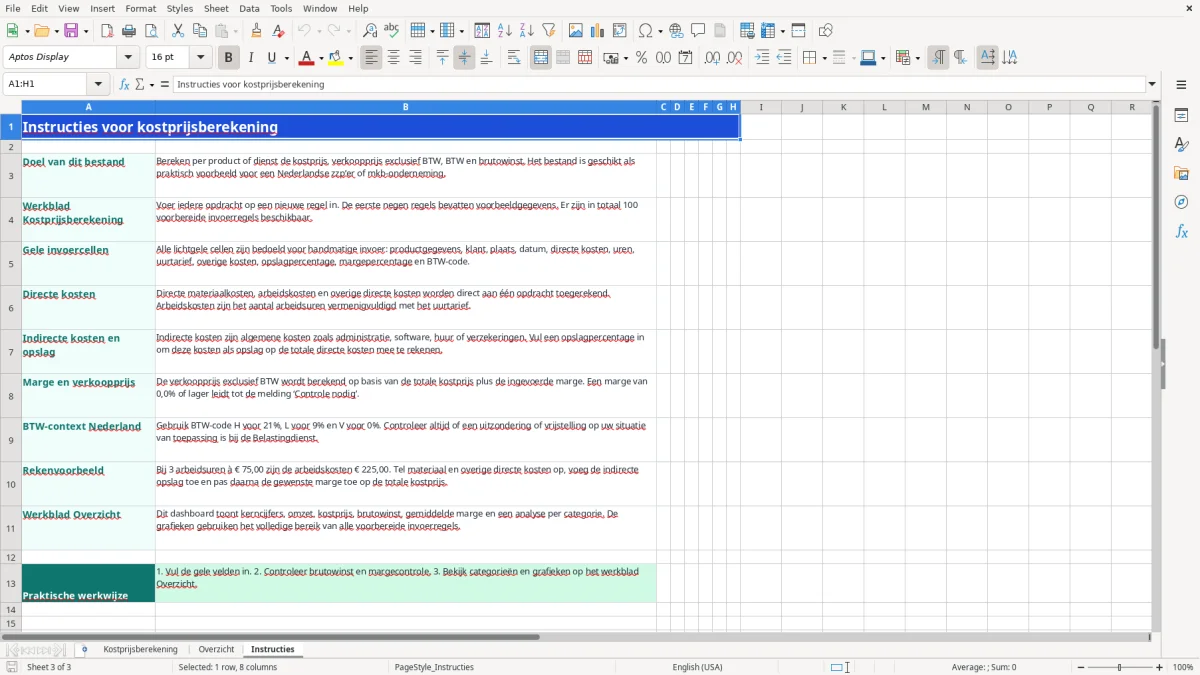
Het tabblad Overzicht bundelt de resultaten per categorie en toont twee grafieken. Instructies legt de rekenlogica uit, inclusief het voorbeeld waarbij 3 arbeidsuren tegen € 75,00 leiden tot € 225,00 arbeidskosten.
Een boekhouder, financieel medewerker, ZZP'er of ondernemer gebruikt dit bestand om de prijsopbouw van projecten en diensten vast te leggen. Denk aan een installatiebedrijf dat materiaal, monteursuren en voorrijkosten per werkplek registreert, of een adviesbureau dat uren en externe kosten per klantopdracht verwerkt.
Op Kostprijsberekening staan de invoervelden naast de berekende velden. De kolommen B tot en met G identificeren de opdracht; H tot en met L bevatten de directe kosten; N en Q zijn de invoer voor opslag en marge. K, M, O, P en R tot en met W worden door formules berekend.
Bij Websiteonderhoud staan 3 arbeidsuren en een uurtarief van € 75,00. De arbeidskosten zijn daardoor € 225,00. Met € 25,00 materiaal en € 15,00 overige directe kosten komt de directe kostprijs op € 265,00.
De opslag van 12% bedraagt € 31,80. De totale kostprijs wordt € 296,80. Bij 30% marge rekent het bestand een verkoopprijs exclusief BTW van € 385,84 uit; met BTW-code H komt de BTW op € 81,03 en de prijs inclusief BTW op € 466,87.
Figuur 1 toont de tabel met filter op rij 3 en vastgezette kopregels vanaf rij 4. Figuur 2 toont het tabblad Overzicht met aantallen opdrachten, totale kostprijs, omzet exclusief BTW, brutowinst en gemiddelde marge. De categorieanalyse maakt bijvoorbeeld zichtbaar of Techniek meer omzet of marge oplevert dan Advies.
Het bestand gebruikt een vaste BTW-tabel op Overzicht: code H staat voor het hoge tarief van 21%, L voor het lage tarief van 9% en V voor 0%. In de praktijk moet je het tarief koppelen aan de prestatie volgens de Wet OB 1968; een vrijstelling is niet hetzelfde als een tarief van 0% bij export.
De BTW-code in kolom X wordt via VERT.ZOEKEN opgezocht in J15:L17. De uitkomst komt in kolom S en wordt vermenigvuldigd met de verkoopprijs exclusief BTW in kolom R. Bij een prijs van € 1.000,00 met code H is het BTW-bedrag dus € 210,00 en de prijs inclusief BTW € 1.210,00.
Kolom K berekent uren × uurtarief. Kolom M telt materiaal, arbeidskosten en overige directe kosten op. Kolom O berekent de opslag als totale directe kosten × opslagpercentage; kolom P telt directe en indirecte kosten samen.
Kolom R vermenigvuldigt de totale kostprijs met 1 plus het margepercentage. Bij een kostprijs van € 800,00 en 25% marge ontstaat € 1.000,00 exclusief BTW. De brutowinst in V is het verschil tussen verkoopprijs en totale kostprijs.
Gebruik de bedragen exclusief BTW voor kostprijs- en margeanalyse. De BTW-bedragen horen in de BTW-aangifte en moeten aansluiten op de facturen en de juiste rubrieken van de Nederlandse aangifte. Het bestand vervangt geen controle op bijzondere prestaties, verleggingsregelingen of vrijstellingen.
De meest schadelijke fout is een verkeerd onderscheid tussen marge en opslag. Een kostprijs van € 100,00 met 30% opslag geeft € 130,00, terwijl de brutomarge dan € 30,00 gedeeld door € 130,00 is: 23,08%. Dit bestand gebruikt het ingevoerde percentage als opslag boven op de totale kostprijs, niet als percentage van de verkoopprijs.
Vul 2,5 uur in als 2,5 en niet als 2 uur 50 minuten. Bij een uurtarief van € 95,00 hoort dan € 237,50 arbeidskosten. Een afronding naar 3 uur maakt de berekening € 47,50 hoger en kan bij tientallen opdrachten een aanzienlijk verschil geven.
Controleer ook of het uurtarief kostendekkend is. Een ZZP'er met € 68,00 per uur, 1.300 declarabele uren en € 20.000 vaste kosten heeft niet automatisch € 88.400 winst; niet-declarabele tijd, verzekeringen en pensioen zitten niet vanzelf in het directe tarief.
Een foutieve code H in plaats van V zet 21% BTW op een regel die mogelijk vrijgesteld is. Controleer daarom de drie codes op Overzicht en de omschrijving van de prestatie. Laat kolom X nooit leeg bij een ingevulde opdracht, want de opzoekformule levert dan geen passend tarief op.
Let ten slotte op de signalering in W. Een negatieve brutowinst geeft Controle nodig. Dat is geen foutmelding over de formule, maar een aanwijzing dat de verkoopprijs lager ligt dan de totale kostprijs of dat het margepercentage verkeerd is ingevoerd.
Begin met een consistente codering. Gebruik bijvoorbeeld WEB-2601 voor websitewerk en INS-2603 voor een installatie. Een vaste code maakt het eenvoudiger om opdrachten terug te vinden en voorkomt dat dezelfde dienst onder verschillende schrijfwijzen in rapportages belandt.
Vervang de voorbeeldwaarden door je werkelijke materiaalkosten en interne kostentarieven. Bij 8 opdrachten van gemiddeld € 750,00 omzet en € 520,00 kostprijs bedraagt de totale brutowinst € 1.840,00 vóór andere bedrijfskosten.
Gebruik de grafieken op Overzicht als signaal, niet als volledige financiële rapportage. Het tabblad bevat geen kasstroom, debiteurenlijst of winst-en-verliesrekening. Voor een betrouwbare perioderapportage moet je de uitkomsten daarom naast je boekhouding leggen.
Het bestand berekent per opdracht de arbeidskosten, totale directe kosten, indirecte kosten, totale kostprijs, verkoopprijs exclusief BTW, BTW-bedrag, verkoopprijs inclusief BTW en brutowinst. De berekeningen staan op Kostprijsberekening.
Er zijn 100 voorbereide invoerregels beschikbaar: rij 4 tot en met 103. De eerste negen regels bevatten voorbeeldgegevens; de overige voorbereide regels kun je voor eigen opdrachten gebruiken.
Code H staat voor 21% BTW, code L voor 9% en code V voor 0%. De codes en tarieven staan op Overzicht in J15:L17. Controleer altijd of jouw prestatie daadwerkelijk onder het gekozen tarief of een vrijstelling valt.
De opslag voor indirecte kosten wordt toegepast op de totale directe kosten. Daarna wordt het ingevoerde margepercentage boven op de totale kostprijs gezet om de verkoopprijs exclusief BTW te berekenen. Een marge van 30% betekent hier dus een opslag van 30% op de kostprijs.
De melding verschijnt wanneer de berekende brutowinst niet positief is. Controleer dan de directe kosten, opslag, marge en verkoopprijs. Een margepercentage van 0% of lager leidt volgens de instructies eveneens tot Controle nodig.
Op het tabblad Overzicht staan de aantallen opdrachten, totale kostprijs, totale omzet exclusief BTW, totale brutowinst, gemiddelde kostprijs, gemiddelde marge en winstgevende opdrachten. Daar staan ook twee grafieken en de analyse per categorie.