Marge Berekenen Excel – Gratis Voorbeeld (2026)
2
Download gratuito

Kwitantie Excel met register, sjabloon, dashboard en instructies voor betalingen, BTW, status en ondertekening.


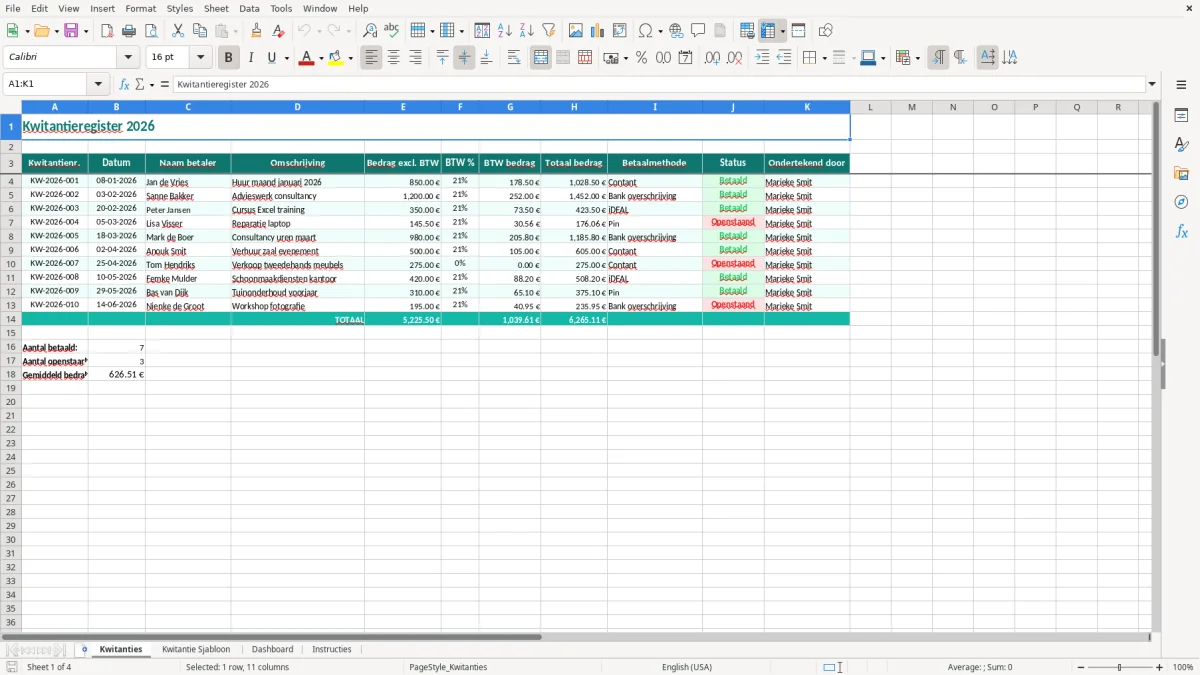
Dit kwitantie Excel-voorbeeld registreert ontvangen betalingen en maakt per betaling een nette kwitantie. Het sjabloon bevat de tabbladen Kwitanties, Kwitantie Sjabloon, Dashboard en Instructies, met velden voor datum, betaler, omschrijving, BTW, betaalmethode, status en ondertekening.
Je gebruikt het bestand bijvoorbeeld voor contante ontvangsten, verhuur, losse diensten of kleine verkooptransacties. Het register geeft per kwitantie een uniek nummer, terwijl het dashboard de geregistreerde bedragen en betaalstatus overzichtelijk samenvat.
Een kwitantie is vooral praktisch wanneer je een ontvangen bedrag direct wilt vastleggen zonder een volledig verkoopproces in een boekhoudpakket. Denk aan een kleine vereniging die € 25,00 contant ontvangt, een verhuurder die € 850,00 aan zaalhuur incasseert of een ZZP'er die een losse betaling voor een dienst bevestigt.
Het tabblad Kwitanties is ingericht als register met elf kolommen: Kwitantienr., Datum, Naam betaler, Omschrijving, Bedrag excl. BTW, BTW %, BTW bedrag, Totaal bedrag, Betaalmethode, Status en Ondertekend door. In de voorbeelddata staan zeven regels met bedragen van € 145,50 tot € 1.200,00. Daardoor zie je meteen hoe een kleine administratie eruitziet.
Begin bij de bron: kasbon, pintransactie, bankbijschrijving of ondertekende kwitantie. Neem vervolgens de datum over waarop het bedrag is ontvangen en schrijf de omschrijving concreet op, bijvoorbeeld Advieswerk consultancy of Verhuur zaal evenement. Een omschrijving als Ontvangen bedrag is voor een boekhouder te vaag.
Figuur 1 toont het tabblad Kwitanties met een groene kopregel, een titelbalk en een tabel die de financiële gegevens per ontvangst naast de administratieve gegevens plaatst. De kolom Status maakt het mogelijk om bijvoorbeeld vier betaalde regels en één openstaande regel afzonderlijk te controleren.
Een ondernemer of penningmeester voert de ontvangst in; een boekhouder controleert de aansluiting met het kasboek of de bank. Bij een team van drie medewerkers is de kolom Ondertekend door nuttig: je ziet wie de ontvangst heeft verwerkt en voorkomt discussie over een ontbrekende handtekening.
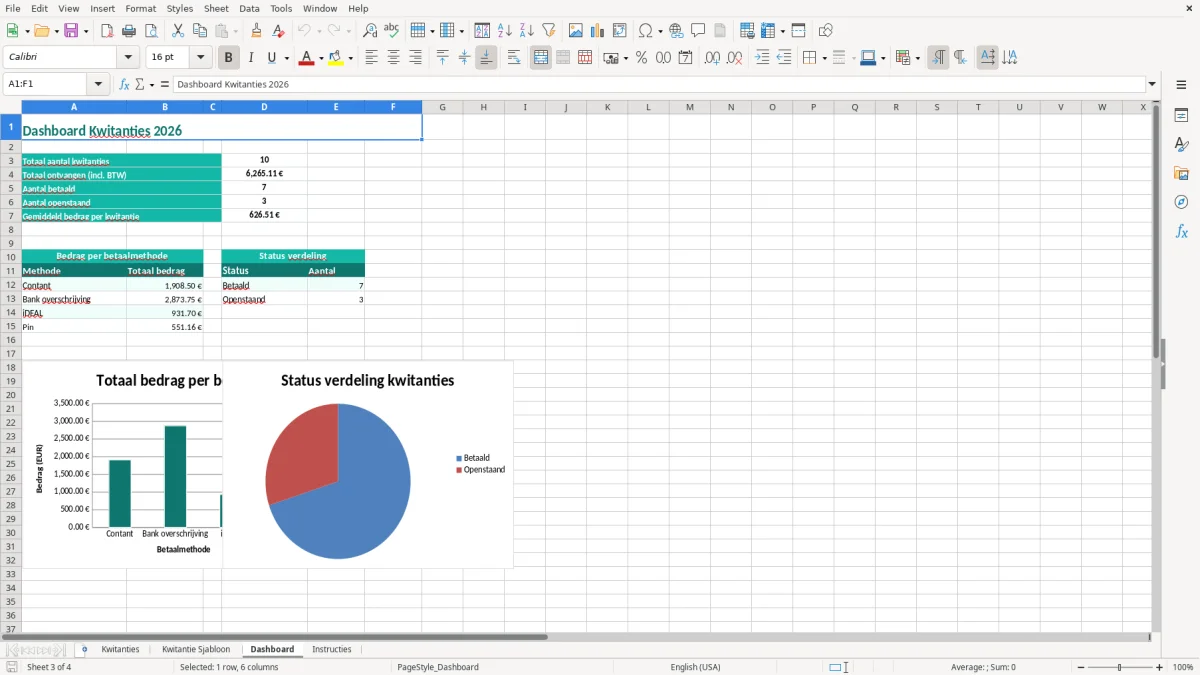
Gebruik het Dashboard voor een snelle maandcontrole. Bij vijf ontvangsten van gemiddeld € 500,00 hoort een totaal van ongeveer € 2.500,00; wijkt het dashboard daarvan af, controleer dan dubbele regels, een verkeerd bedrag of een onjuiste status.
Een kwitantie bewijst dat een bedrag is ontvangen, maar vervangt niet automatisch een factuur die aan de factuureisen van artikel 35a van de Wet op de omzetbelasting 1968 voldoet. Voor een BTW-factuur zijn onder meer een opeenvolgend factuurnummer, factuurdatum, naam en adres van leverancier en afnemer, BTW-identificatienummer, omschrijving, prijs exclusief BTW, BTW-tarief en BTW-bedrag relevant.
Het sjabloon bevat wel de kolommen Bedrag excl. BTW, BTW % en BTW bedrag. Bij € 1.000,00 exclusief BTW en 21% ontstaat € 210,00 BTW en € 1.210,00 totaal. Bij een tarief van 9% is dezelfde berekening € 90,00 BTW en € 1.090,00 inclusief BTW.
Gebruik voor zakelijke leveringen en diensten meestal de factuuradministratie als primaire bron voor de BTW-aangifte. Een kwitantie kan daarnaast dienen als betalingsbewijs. Boek het document dus niet automatisch als BTW-factuur wanneer verplichte gegevens, zoals het BTW-identificatienummer van de afnemer, ontbreken.
Bij toepassing van de KOR geldt in Nederland een omzetgrens van € 20.000 per kalenderjaar. Een ondernemer die de KOR toepast, brengt geen BTW in rekening en mag geen voorbelasting aftrekken; het percentage in dit bestand hoort dan niet zonder controle op 21% te blijven staan.
Gebruik voor BTW % een numerieke waarde zoals 21% en niet de tekst 21. Het BTW-bedrag hoort rekenkundig uit het exclusieve bedrag en het percentage te volgen. Rond pas af op documentniveau naar centen; bij 100 regels van € 99,99 kan afronden per regel namelijk enkele centen verschil geven met afronden op het maandtotaal.
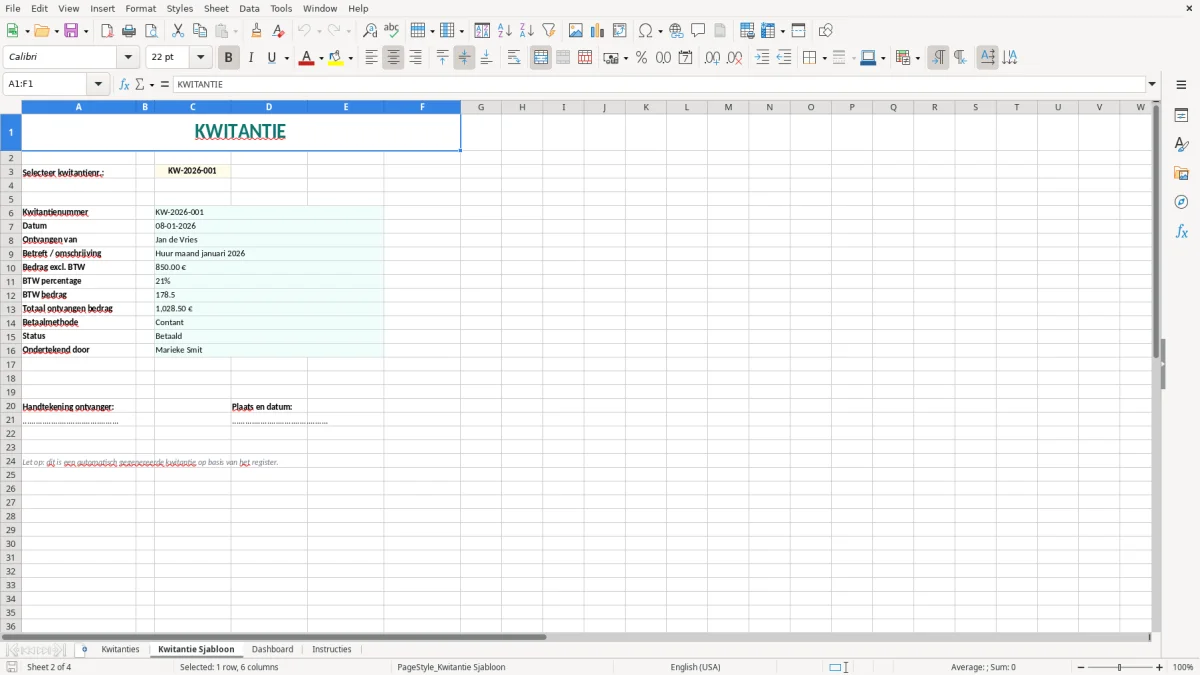
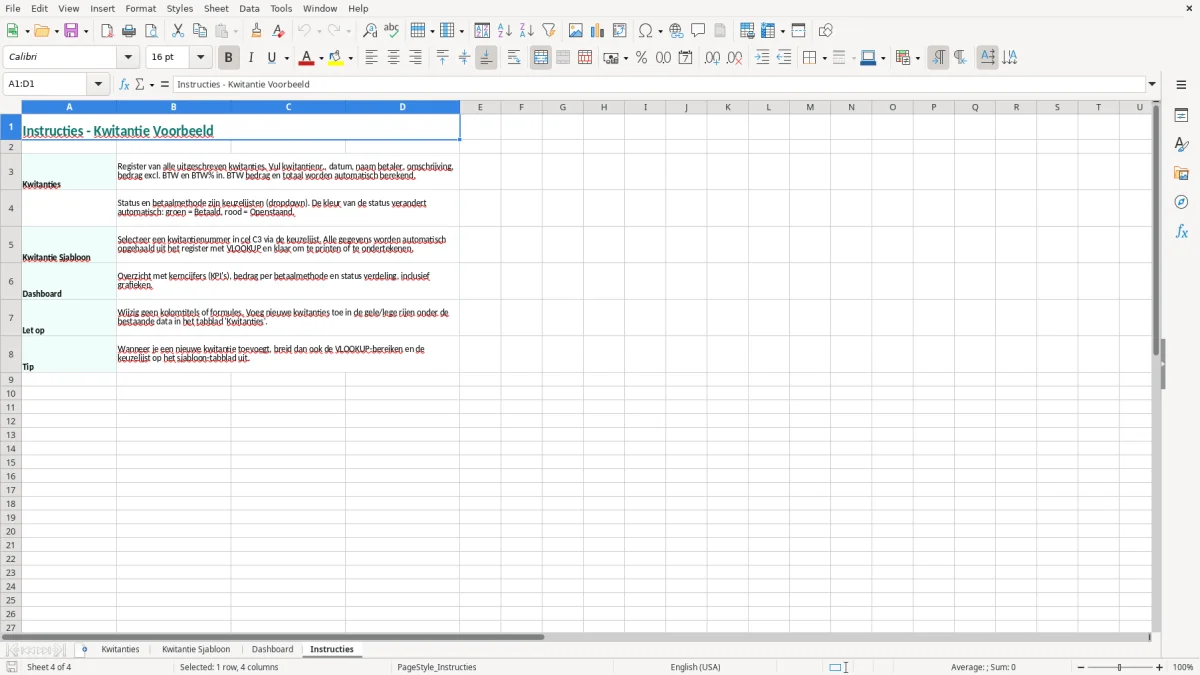
Figuur 2 toont het tabblad Kwitantie Sjabloon. Daar gebruik je de geregistreerde gegevens voor één leesbare kwitantie. Figuur 3 toont het Dashboard; Figuur 4 laat Instructies zien, zodat gebruikers de invoerlogica kunnen volgen zonder de registerkolommen zelf te wijzigen.
Voor die losse uitgaven ligt een declaratieformulier voor zakelijke kosten voor de hand, zodat je ze meteen per medewerker of project kunt vastleggen.
De lastigste fouten in kwitantiebestanden zitten zelden in de optelling. Ze ontstaan doordat dezelfde ontvangst twee keer wordt ingevoerd, een datum verkeerd wordt overgenomen of een betaling als Betaald wordt gemarkeerd terwijl het geld nog niet op de bank of in de kas staat.
Controleer de nummerreeks voordat je een nieuwe kwitantie maakt. Als KW-2026-006 twee keer voorkomt, kan de boekhouder niet meer betrouwbaar naar het document verwijzen. Een gat in de reeks is niet automatisch fout, maar leg een geannuleerd nummer vast in plaats van het stilzwijgend te verwijderen.
Bij 40 ontvangsten per maand levert één dubbele regel van € 350,00 een verschil van € 350,00 op in het dashboard. Vergelijk daarom wekelijks het aantal regels met de fysieke kwitanties en controleer het totaal tegen de kasopname of bankmutaties.
Een veel voorkomende invoerfout is € 1.210,00 invullen in Bedrag excl. BTW terwijl dit bedrag inclusief 21% BTW is. Het bestand berekent dan opnieuw € 254,10 BTW en € 1.464,10 totaal. Bij een inclusief bedrag van € 1.210,00 hoort exclusief BTW juist € 1.000,00 te staan.
Let ook op een percentage zonder procentnotatie. De waarde 21 in plaats van 21% kan een onrealistische BTW-berekening veroorzaken. Controleer bij vrijgestelde prestaties bovendien of 0% inhoudelijk klopt en noteer de reden in de omschrijving of je boekhouding.
Een naam zonder adres, geen omschrijving of een ontbrekende ondertekenaar maakt een ontvangst moeilijk controleerbaar. Bij een contante betaling van € 850,00 moet duidelijk zijn wie betaalde, waarvoor en wanneer; anders blijft alleen een bedrag over zonder audit trail.
Gebruik daarnaast geen verschillende schrijfwijzen voor dezelfde methode, zoals Bank, Overschrijving en Bank overschrijving. Daardoor worden filters en dashboardtotalen verdeeld over drie categorieën. Kies één waarde uit de bestaande lijst en corrigeer oude regels in één bewerking.
Daarna sluit een jaaroverzicht voor de boekhouding de gecontroleerde regels aan op een totaalbeeld per periode.
Pas het bestand eerst aan op je eigen proces en verander daarna pas de opmaak. Een vereniging heeft bijvoorbeeld contributie en donaties nodig, terwijl een verhuurder vooral huurperiode, object en borg wil terugvinden. Voeg zulke gegevens toe in een aparte kolom of op het tabblad Kwitantie Sjabloon, niet in een lange omschrijving die later moeilijk te filteren is.
Gebruik het tabblad Kwitantie Sjabloon voor het document dat je aan de betaler meegeeft. Plaats je bedrijfsnaam, KvK-nummer, adres en contactgegevens alleen als die gegevens actueel zijn. Controleer vóór afdrukken of de kwitantie één ontvangst beschrijft en of het nummer overeenkomt met het register.
Figuur 2 geeft de visuele indeling van dit afzonderlijke sjabloon weer; Figuur 1 blijft de bron voor de geregistreerde regels. Gebruik het Dashboard niet als vervanging van je boekhouding: het is een controlelaag, geen grootboek.
Bewaar iedere maand een kopie met een vaste bestandsnaam, bijvoorbeeld Kwitanties_2026-03.xlsx. Beperk bewerken tot de invoergebieden en bewaar bestanden met namen en betaalgegevens in een map met passende toegangsrechten; dat sluit aan bij de AVG-principes van minimale toegang en doelbinding.
Een kwitantie in Excel is een registratie van een ontvangen betaling. In dit voorbeeld leg je onder meer het kwitantienummer, de datum, de betaler, de omschrijving, bedragen, BTW, betaalmethode, status en ondertekenaar vast.
Niet automatisch. Het bestand bevat BTW-velden, maar een kwitantie is niet altijd een volledige BTW-factuur volgens artikel 35a van de Wet op de omzetbelasting 1968. Controleer of alle verplichte factuurgegevens aanwezig zijn voordat je het document als factuur gebruikt.
Het register kan bijvoorbeeld 21%, 9% of 0% bevatten. Bij € 850,00 exclusief BTW en 21% is het BTW-bedrag € 178,50 en het totaal € 1.028,50. Gebruik alleen een tarief dat bij de prestatie hoort.
Open het tabblad Kwitanties en filter de kolom Status op Openstaand. Het Dashboard geeft daarnaast een samenvatting van de geregistreerde gegevens, maar de detailcontrole doe je in het register zelf.
De voorbeeldregels gebruiken Contant, Bank overschrijving, iDEAL en Pin. Kies consequent dezelfde schrijfwijze, zodat totalen per betaalmethode niet over meerdere categorieën worden verdeeld.
Gebruik een opeenvolgende reeks, bijvoorbeeld KW-2026-001, KW-2026-002 en KW-2026-003. Verwijder een geannuleerd nummer niet stilzwijgend; noteer de annulering zodat de reeks controleerbaar blijft.