Marge Berekenen Excel – Gratis Voorbeeld (2026)
2
Download gratuito

Excel-sjabloon om je minimale uurtarief te berekenen op basis van uren, kosten, winstbuffer en btw. Handig voor ZZP'ers en freelancers.


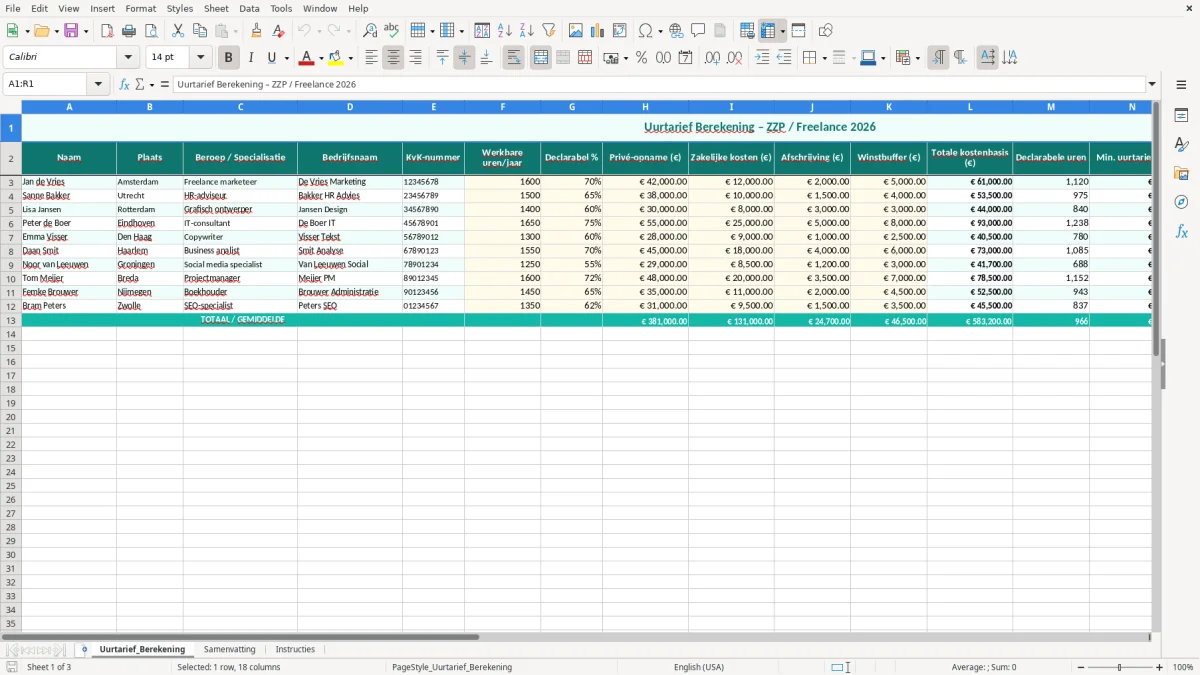
Dit Excel-sjabloon berekent je uurtarief op basis van werkbare uren, zakelijke kosten, privé-opname, afschrijving en winstbuffer. Je krijgt een invulblad, een samenvatting met kerncijfers en een instructieblad voor snel gebruik.
Het is bedoeld voor ZZP'ers, freelancers en kleine ondernemers die hun tarief willen onderbouwen in gesprekken met klanten of bij het bepalen van een offerte. In de praktijk helpt het je om niet te laag te zitten, zeker als je met een KvK-inschrijving, btw en onbetaalde uren rekening moet houden.
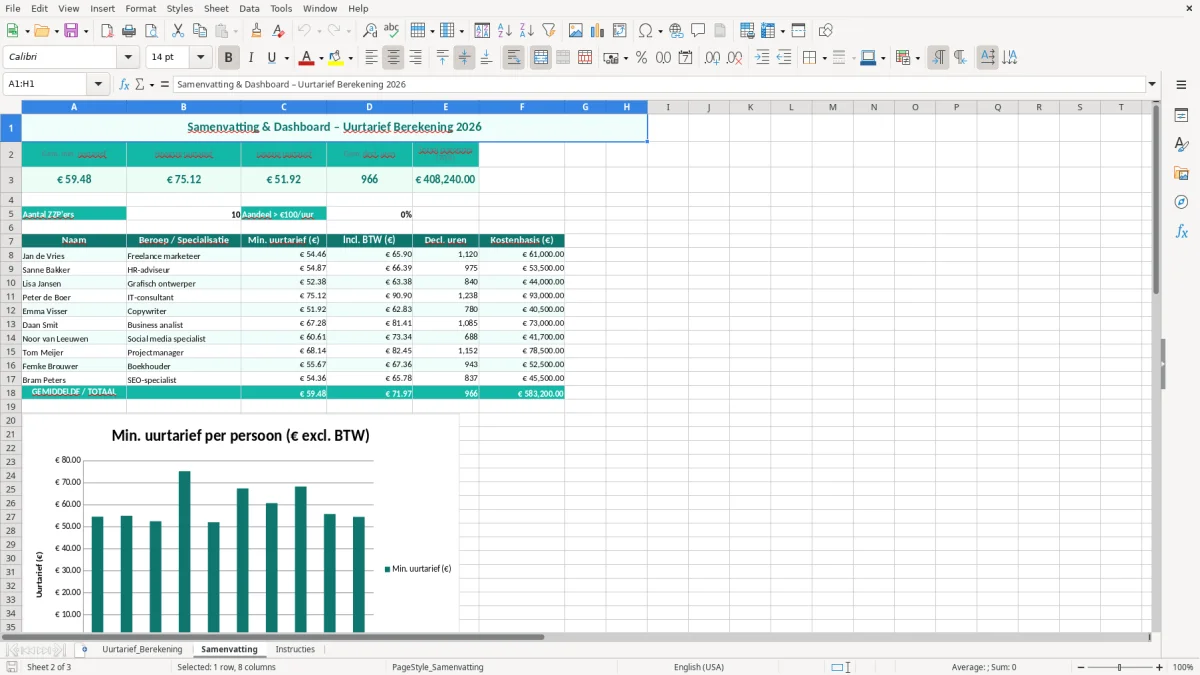
De pagina beschrijft de drie tabbladen van het bestand: Uurtarief_Berekening, Samenvatting en Instructies. Figuur 1 toont het invoerblad met de berekeningstabel, Figuur 2 laat het dashboard zien en Figuur 3 bevat de uitleg per stap.
Het tabblad Uurtarief_Berekening is ingericht als een praktische berekentabel. Je ziet bovenaan een titelbalk en daaronder kolommen voor naam, plaats, beroep, bedrijfsnaam, KvK-nummer, werkbare uren, declarabel percentage en de kostenposten.
In de voorbeeldgegevens staan meerdere profielen, zoals een freelance marketeer, consultant en developer. Dat is handig als je wilt vergelijken wat een tarief doet bij bijvoorbeeld 1.600 werkbare uren en 70% declarabel, versus 1.400 uur en 80% declarabel.
De berekening draait om totale kostenbasis en declarabele uren. Deel je een kostenbasis van € 78.000 door 1.120 declarabele uren, dan kom je uit op € 69,64 per uur vóór btw.
Dit is gemaakt voor ZZP'ers, freelancers en kleine adviesbureaus die hun prijs niet op onderbuikgevoel willen bepalen. Een boekhouder of financieel medewerker kan het ook gebruiken om een tariefdossier te onderbouwen richting directie of klant.
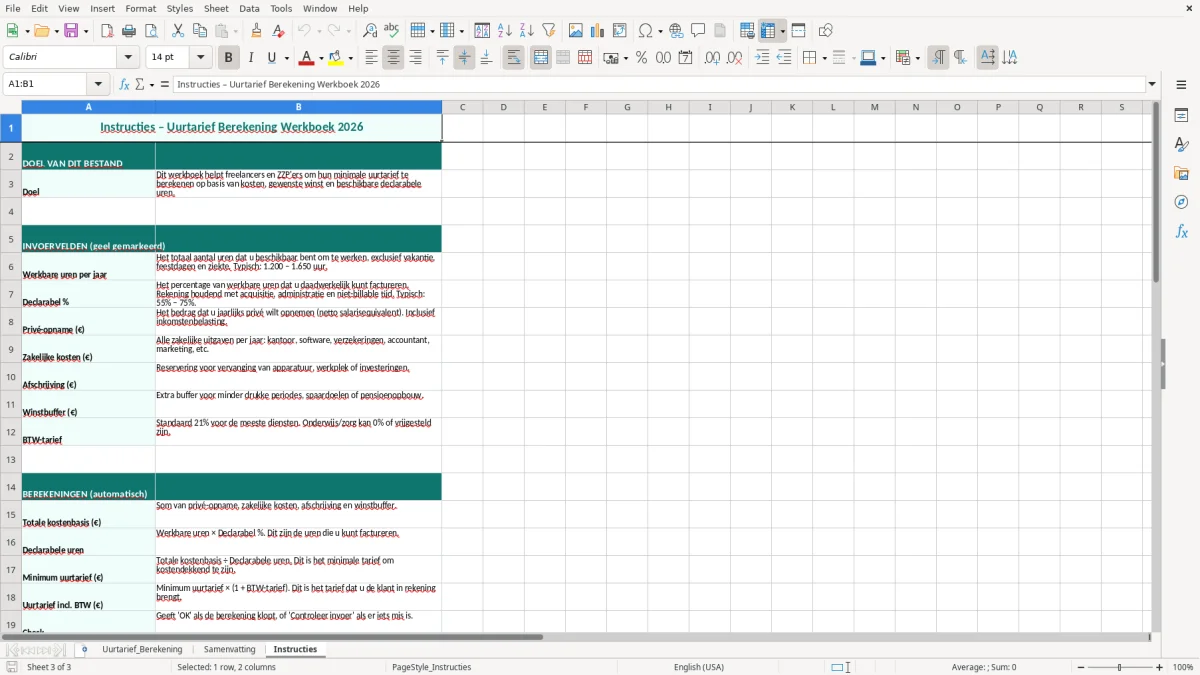
In dit sjabloon staat een apart veld voor het BTW-tarief. Voor diensten in Nederland is 21% meestal de standaard, waardoor je berekende uurtarief ex btw en het bedrag op de factuur netjes uit elkaar houdt.
Fiscaal is dat belangrijk, omdat btw geen omzet is maar een doorstroompost. Als je netto tarief € 75,00 is, zet je bij 21% btw € 90,75 op de factuur; bij 100 uur omzet je dan € 9.075 inclusief btw, terwijl je economische opbrengst € 7.500 blijft.
Het model dwingt je om zakelijke kosten, afschrijving en winstbuffer apart te nemen. Dat is beter dan alleen je privé-opname delen door het aantal uren, omdat je dan structureel te laag rekent en geen ruimte hebt voor vervanging van apparatuur of rustige maanden.
Voor de meeste Nederlandse ZZP'ers is een tarief op basis van kostenbasis plus declarabele uren zinvoller dan een simpel marktgemiddelde kopiëren. Zeker als je projectmatig werkt, maakt een uurtarief van € 85 ex btw meer sense dan een ronde prijs zonder onderliggende berekening.
De grootste fout is dat ondernemers hun volledige werkweek als declarabel tellen. Als je 40 uur per week werkt maar 30% kwijt bent aan acquisitie, administratie en reizen, dan houd je bij 1.600 uur nog maar 1.120 declarabele uren over.
Een tweede fout is het vergeten van afschrijving. Een laptop van € 1.800 die je in 3 jaar vervangt, kost je ruwweg € 600 per jaar; laat je dat weg, dan lijkt je tarief al snel € 0,54 per uur te laag bij 1.120 uren.
Ik zie vaak dat mensen alleen naar hun vorige omzet kijken en daar een opslag op zetten. Dat werkt niet goed als je in een jaar 8 weken minder factureert, want dan moet je die dip opvangen met een hogere marge in de resterende 44 weken.
Het blad bevat een Check- en opmerkingkolom. Daarmee zie je snel of een invoer buiten de bandbreedte valt, bijvoorbeeld een declarabel percentage van 95% of een omzetgerelateerd tarief dat lager uitkomt dan je kostenbasis toestaat.
Die kostenbasis sluit mooi aan op een voorbeeld winst- en verliesrekening, omdat je daar meteen ziet of je tarief ook echt ruimte laat voor winst.
Je kunt dit sjabloon makkelijk uitbreiden met extra kostenregels, zoals softwareabonnementen, autokosten of een pensioenreserve. Voor een adviseur met € 250 aan maandelijkse tools en € 150 aan reserveringen scheelt dat al snel € 4,00 tot € 5,00 per uur bij 1.200 declarabele uren.
Ook een extra scenario per klanttype is handig. Denk aan een lager intern tarief voor langlopende opdrachten en een hoger tarief voor spoedwerk of losse inspecties, bijvoorbeeld € 82 ex btw normaal en € 95 ex btw bij spoed.
Voor bureaus met meerdere mensen is het slim om per medewerker te rekenen. Een junior met 1.300 declarabele uren en een senior met 1.050 uren leveren zelden hetzelfde uurtarief op, zeker niet als je loonkosten en overhead per functie wilt verdelen.
Na het verdelen van loonkosten en overhead per functie ligt de volgende stap vaak bij de factuur voor zzp’ers, zodat je het berekende uurtarief direct per medewerker kunt doorbelasten.
Het sjabloon berekent je minimale uurtarief op basis van werkbare uren, declarabel percentage, privé-opname, zakelijke kosten, afschrijving en winstbuffer. Daarna zie je ook het tarief inclusief btw.
Het is vooral handig voor ZZP'ers, freelancers, eenmanszaken en kleine adviesbureaus. Ook een boekhouder of financieel medewerker kan het gebruiken om een tarief onderbouwd te bespreken.
Je vermenigvuldigt de werkbare uren met het declarabele percentage. Bij 1.600 uren en 70% declarabel houd je 1.120 factureerbare uren over, en die uren bepalen je kostprijs per uur.
Omdat btw geen onderdeel is van je verdiencapaciteit. In Nederland is 21% voor veel diensten de standaard, en door het apart te zetten zie je direct wat je ex btw verdient en wat je klant incl. btw betaalt.
Ja, je kunt het berekende uurtarief vertalen naar een projectprijs door het aantal uren te vermenigvuldigen. Bij 18 uur en € 85 per uur kom je uit op € 1.530 ex btw.
Pas vooral het werkbare uren-getal en het declarabele percentage aan. Als je van 1.600 naar 1.300 werkbare uren gaat, kan je uurtarief al snel tientallen euro's hoger uitvallen bij dezelfde kostenbasis.