Marge Berekenen Excel – Gratis Voorbeeld (2026)
2
Download gratuito

Excel-sjabloon voor aflossingen met rente, betalingen, eindstand, status en periodeoverzicht voor leningen en zakelijke financiering.


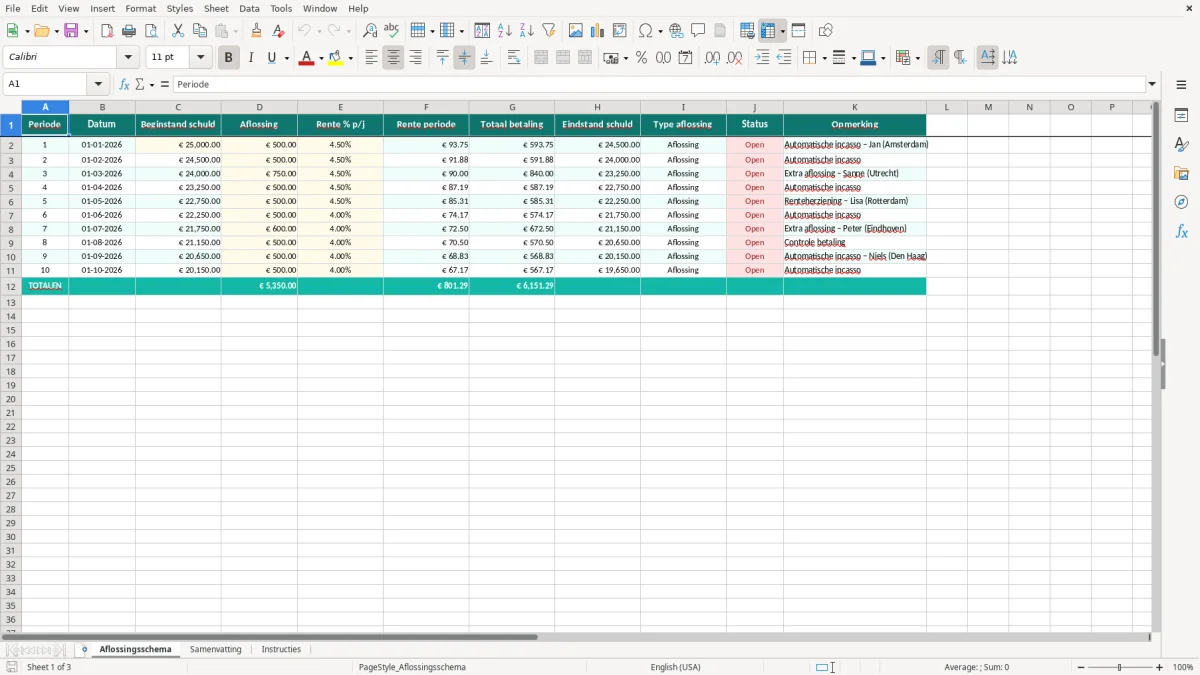
Met dit aflossingsschema houd je per periode bij hoeveel schuld resteert, hoeveel je aflost en welk rentedeel erbij komt. Dat is handig als je een zakelijke lening, privélening of financiering voor inventaris wilt volgen zonder losse berekeningen in meerdere bestanden.
Het sjabloon in Excel is ingericht met kolommen voor periode, datum, beginstand schuld, aflossing, rente, totaalbetaling, eindstand en status. Je ziet dus direct of een betaling volledig is verwerkt en wat de openstaande schuld op een peildatum is.
Het tabblad Aflossingsschema is de kern van het bestand. Je ziet daar per regel de periode, datum, beginstand schuld, aflossing, rentepercentage per jaar, rente per periode, totaalbetaling, eindstand schuld, type aflossing, status en opmerking.
Voor een lening van € 25.000 met 60 maandtermijnen van € 500 kun je meteen zien hoe snel de hoofdsom afneemt. Als je rente bijvoorbeeld 4,5% per jaar is, wordt het rentedeel in de eerste maanden nog merkbaar meegewogen, terwijl het schulddeel gaandeweg lager wordt.
Dit is vooral handig voor boekhouders, financieel medewerkers en ondernemers met een zakelijke lening, leasingconstructie of interne doorbelasting. Een projectmanager gebruikt het om een investeringsplan te volgen, terwijl een zzp’er hiermee een privélening aan de holding of een familielening strak bijhoudt.
De kolommen zijn breed genoeg opgezet om ook notities en afwijkingen kwijt te kunnen. Daardoor kun je bijvoorbeeld een extra aflossing van € 1.250 per 15-03-2026 direct terugvinden, zonder in losse e-mails of bankafschriften te hoeven zoeken.
Bij een zakelijke lening is het verstandig om de aflossingsverplichting, renteafspraak en looptijd vast te leggen in de overeenkomst. Dat voorkomt discussie over de vraag of een betaling aflossing, rente of kostenvergoeding is, zeker als meerdere termijnen tegelijk worden voldaan.
In de administratie hoort rente niet samen te vallen met aflossing. Rente is een kostenpost, terwijl aflossing de schuld verlaagt; bij een lening van € 100.000 en 5,0% rente per jaar praat je al snel over € 5.000 rente op jaarbasis als je de schuld niet tussentijds verlaagt.
Gebruik in de praktijk vaste formules voor renteperiode en eindstand, zodat afrondingsverschillen niet oplopen. Bij 24 periodes kan een fout van € 0,01 per regel al uitkomen op € 0,24 verschil, en dat wil je aan het eind van het schema niet hoeven herstellen.
Voor fiscale verwerking telt bovendien dat je in de jaarrekening en het grootboek de openstaande schuld goed aansluit. Voor een bv die extern financiert, is dit onderdeel van de balanspost schulden op lange of korte termijn; een onjuiste split van € 12.000 naar kort en lang kan de rapportage scheef trekken.
Een klassieke fout is dat de aflossing en rente in dezelfde kolom worden gezet, waardoor je later niet meer ziet wat echt op de schuld is afgelost. Bij een betaling van € 775 kan dan onterecht worden aangenomen dat de hele som aflossing was, terwijl bijvoorbeeld € 275 rente betrof.
Ook zie je vaak dat een maandtermijn per ongeluk als jaarbedrag wordt ingevoerd. Als je 4,5% invult maar de formule leest dat als 4,5 per periode, dan schiet de rentelast meteen de verkeerde kant op en klopt de eindstand na 12 regels niet meer.
Bij leningen met onregelmatige extra aflossingen wordt de beginstand soms niet aangepast op de volgende regel. Dan loopt een schema van 36 maanden al snel uit de pas, bijvoorbeeld met een restschuld van € 1.800 terwijl het contract € 1.250 aangeeft.
Controleer ook de statuskolom. Als je achterstanden niet markeert, zie je in een drukke administratie niet meteen dat een betaling van 01-10-2026 nog openstaat, terwijl de rest van de reeks wel al als voldaan is aangemerkt.
Bij een openstaande betaling hoort vervolgens ook een factuuroverzicht voor zzp’ers, zodat die statusregel meteen terug te vinden is tussen de nog te innen bedragen.
Je kunt dit bestand eenvoudig uitbreiden met een extra kolom voor contractnummer, leninggever of projectcode. Dat is nuttig als je meerdere financieringen naast elkaar hebt, bijvoorbeeld drie leningen van respectievelijk € 8.000, € 20.000 en € 75.000.
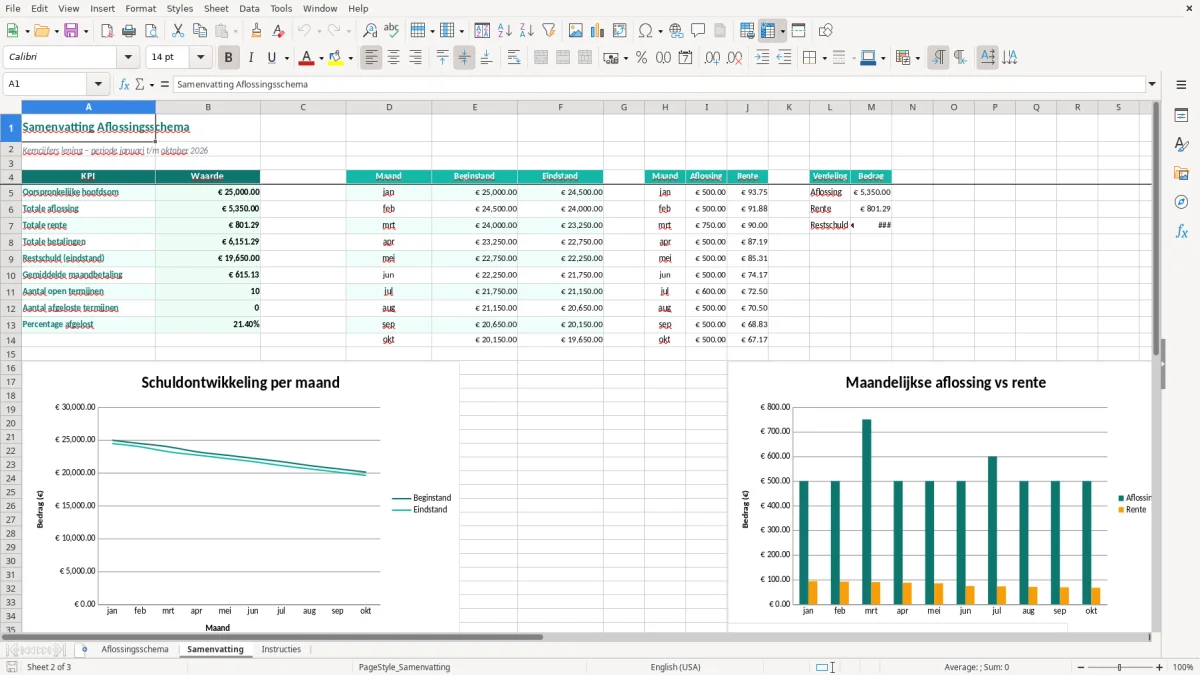
Als je het bestand gebruikt voor intern management, kun je er ook een samenvatting naast zetten met resterende schuld per lening. Met twee of drie leningen in één werkboek zie je dan in één oogopslag waar nog € 40.000 openstaat en waar de schuld al bijna is afgelost.
Bij een samenvatting met resterende schuld per lening sluit een overzicht van openstaande posten daar logisch op aan, zodat je ook direct ziet welke bedragen nog openstaan.
Dat is het openstaande bedrag aan het begin van de periode. Bij de eerste regel is dat meestal de hoofdsom van de lening, bijvoorbeeld € 25.000.
Ja, zolang je de periodes en datums consequent invult. Bij kwartaalaflossing reken je met 4 periodes per jaar; bij maandaflossing met 12.
Gebruik het jaarpercentage gedeeld door het aantal periodes per jaar. Bij 4,8% per jaar en maandelijkse termijnen is dat 0,4% per maand, zodat je per regel de rentelast kunt berekenen.
Ja, zeker als je later wilt controleren wat schuldafbouw is en wat kosten zijn. Dan sluit je de administratie beter aan op de balans en de winst-en-verliesrekening.
Voeg die toe in de aflossingskolom op de betreffende datum en pas de volgende beginstand aan. Bij een extra betaling van € 1.500 zie je direct het effect op de resterende schuld.
Voor ondernemers, zzp’ers, financieel medewerkers en boekhouders die leningen of financieringen strak willen volgen. Het werkt goed bij kleine kredieten, zakelijke investeringen en interne leningen binnen een groep.