Checklist Excel – Gratis Voorbeeld (2026)
1
Download gratuito

Excel-voorbeeld voor opleveringen met controlepunten, deadlines, herstelkosten, actiepunten, dashboard en instructies voor bouwprojecten.


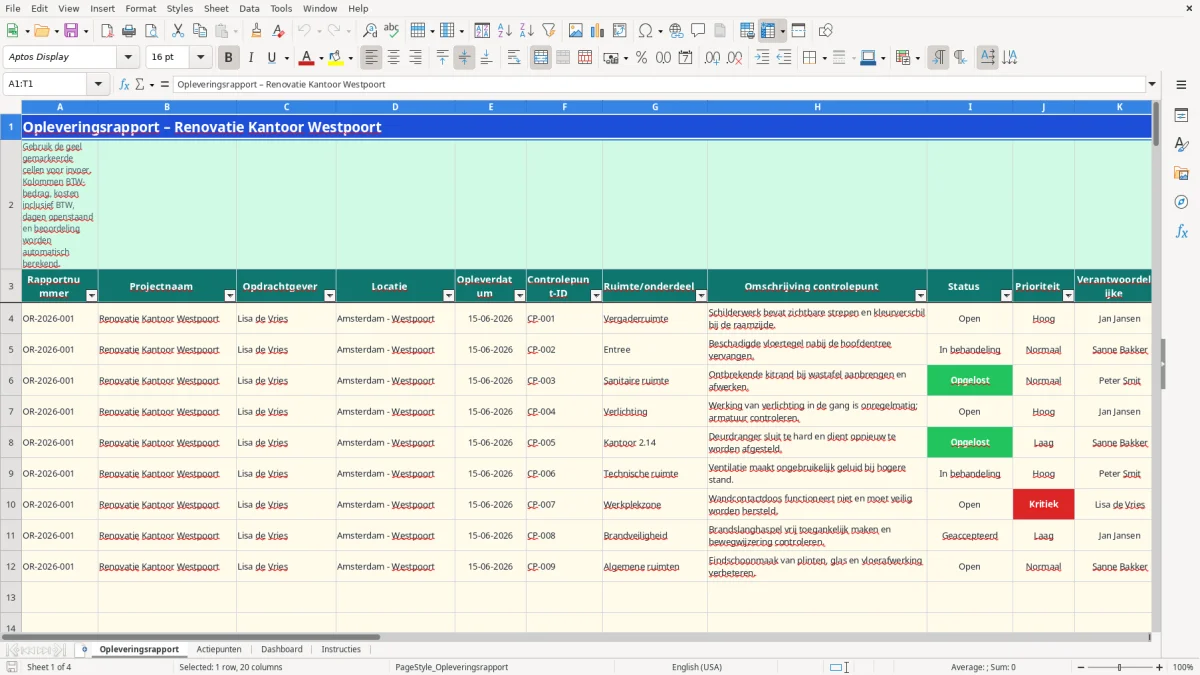
Dit opleveringsrapport Excel-voorbeeld registreert controlepunten, gebreken, statussen, verantwoordelijken, hersteldeadlines en kosten. Het bestand bevat de tabbladen Opleveringsrapport, Actiepunten, Dashboard en Instructies, zodat je een bouwkundige oplevering van registratie tot eindcontrole kunt volgen.
De eerste drie regels van het tabblad Opleveringsrapport bevatten titel, uitleg en kolomkoppen. Figuur 1 toont de registratie met 20 kolommen, van Rapportnummer en Projectnaam tot Beoordeling en Opmerking opdrachtgever.
De ingevulde voorbeeldregels gaan over Renovatie Kantoor Westpoort in Amsterdam. Het bestand is voorbereid voor 100 registratieregels, waarbij berekende kolommen automatisch worden bijgewerkt.
Een opleveringsrapport wordt gebruikt door een uitvoerder, werkvoorbereider, projectleider, bouwkundig inspecteur en opdrachtgever. Tijdens een rondgang door een kantoor, woning, school of bedrijfsruimte leg je per ruimte vast wat nog niet voldoet: een beschadigde vloertegel, een ontbrekende kitrand of schilderwerk met kleurverschil.
Figuur 1 laat zien dat het tabblad Opleveringsrapport de hele werkstroom ondersteunt. Naast projectgegevens staan Controlepunt-ID, Ruimte/onderdeel, Omschrijving controlepunt, Status, Prioriteit, Verantwoordelijke en Deadline herstel. Ook de kolommen Datum opgelost en Opmerking opdrachtgever horen bij de administratieve afronding.
Geef een gebrek een concrete omschrijving en wijs één eigenaar toe. In het voorbeeld kost het schilderherstel € 850 excl. BTW; bij 21% komt het berekende totaal uit op € 1.028,50. De vloertegel staat op € 1.250 excl. BTW en krijgt daarmee een totaal van € 1.512,50.
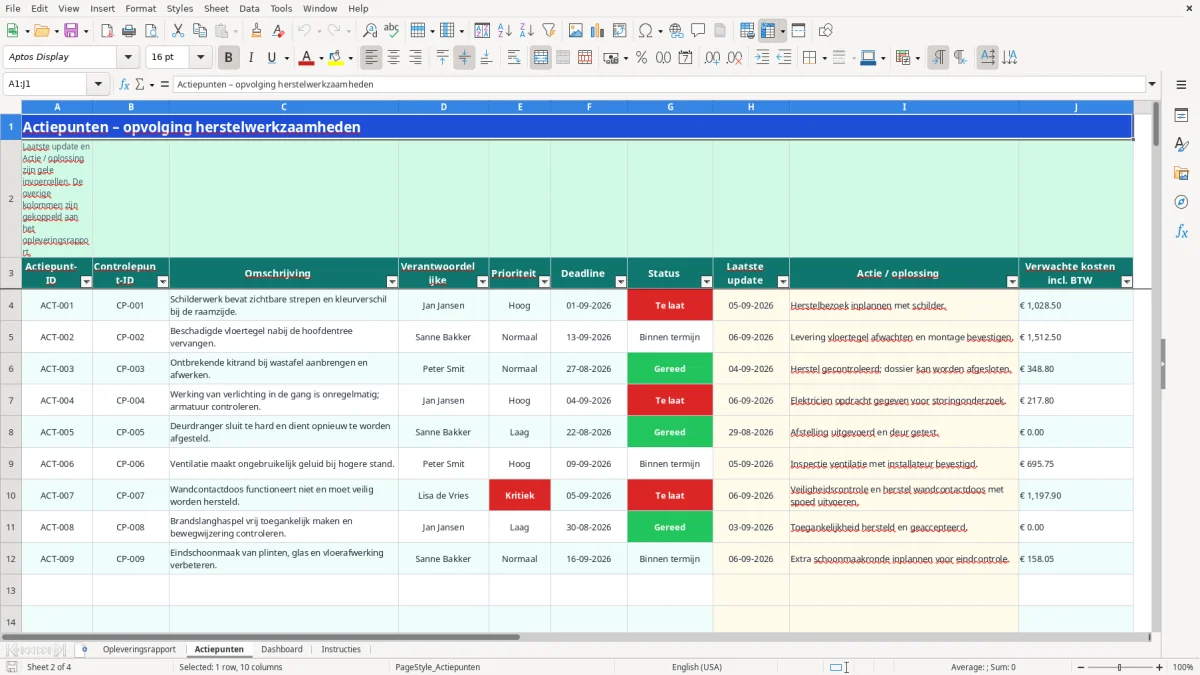
Het tabblad Actiepunten neemt Controlepunt-ID, Omschrijving, Verantwoordelijke, Prioriteit en Deadline automatisch over. Figuur 2 toont daarnaast de gele velden Laatste update en Actie / oplossing. Daardoor kan een projectcoördinator dagelijks bijwerken zonder de bronregistratie te kopiëren.
De uitvoerder verwerkt technische herstelacties, de projectcoördinator bewaakt deadlines en de opdrachtgever beoordeelt het resultaat. Bij een team van vier verantwoordelijken zie je op het Dashboard welke persoon nog openstaande actiepunten heeft. Dat is praktischer dan een losse actielijst per e-mail.
Gebruik tijdens de oplevering vaste locatieaanduidingen, zoals Amsterdam - Westpoort, verdieping 2 en Vergaderruimte. Zo blijft CP-001 terugvindbaar voor de schilder en controleerbaar tijdens het herstelbezoek.
Het bestand rekent herstelkosten automatisch door op basis van een bedrag exclusief BTW en een gekozen percentage. De lijst bevat 0%, 9% en 21%. Het algemene tarief is vastgelegd in artikel 9 van de Wet op de omzetbelasting 1968; 9% geldt alleen voor aangewezen prestaties.
Figuur 1 toont de invoerkolommen Herstelkosten excl. BTW en BTW-percentage naast de berekende kolommen BTW-bedrag en Herstelkosten incl. BTW. De formule vermenigvuldigt N met O en telt het resultaat bij N op. Bij € 320 en 9% ontstaat € 28,80 BTW en € 348,80 inclusief BTW.
Een opleveringsrapport is geen factuur en vervangt geen BTW-administratie. Voor een factuur gelden onder meer de verplichte gegevens uit artikel 35a Wet OB 1968. Neem daarom in dit bestand alleen het percentage op dat bij de herstelprestatie hoort en gebruik de uitkomst als projectinformatie.
De keuze tussen 21% en 9% is geen cosmetische instelling. Bij € 10.000 herstelkosten is het verschil € 1.200: € 2.100 BTW bij 21% tegenover € 900 bij 9%. Voor regulier bouwkundig schilder-, tegel- en installatieherstel is 21% doorgaans het uitgangspunt; de activiteit en wettelijke voorwaarden bepalen de uiteindelijke behandeling.
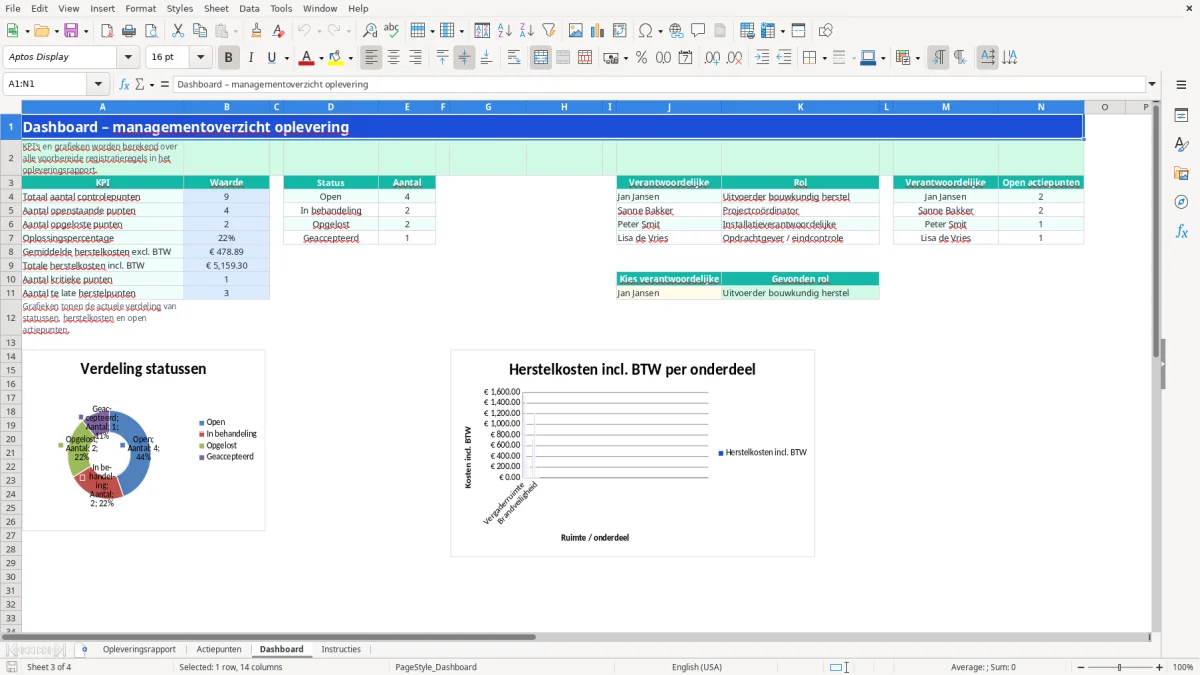
Het Dashboard telt de waarden uit de kolom Herstelkosten incl. BTW op. Figuur 3 toont de kosten per onderdeel op basis van Opleveringsrapport!Q4:Q103 en de ruimten in kolom G. De 100 voorbereide regels zorgen ervoor dat nieuwe controlepunten binnen hetzelfde bereik vallen.
Laat de berekende kolommen P, Q, R en S ongemoeid. De formules bevatten controles voor lege regels en fouten, zodat ongebruikte rijen geen kosten of beoordelingen tonen.
In klantbestanden gaat het vaak mis doordat één regel meerdere gebreken bevat. Een omschrijving als schilderwerk, tegel en deur samen maakt opvolging onduidelijk. Maak daarvan CP-001, CP-002 en CP-003 met ieder een eigen verantwoordelijke, deadline en kostenraming.
Een herstelbezoek betekent niet automatisch dat een punt Opgelost is. Zet die status pas nadat de uitvoering op locatie is gecontroleerd en vul Datum opgelost in. In het voorbeeld is CP-003 op 04-09-2026 opgelost; de formule voor Beoordeling geeft dan Akkoord.
Een tweede fout is een deadline zonder datumformaat. De datumvalidatie accepteert waarden van 01-01-2000 tot en met 31-12-2100. Vul bijvoorbeeld 13-09-2026 in en gebruik geen tekst als volgende week, omdat de berekening Dagen openstaand dan niet betrouwbaar kan vergelijken met TODAY().
Vul in kolom N altijd het bedrag exclusief BTW in. Wie € 1.028,50 inclusief BTW invoert en daarnaast 21% kiest, laat Excel opnieuw BTW toevoegen: het rapport komt dan uit op € 1.244,49. Dat is een fout van € 215,99.
Let ook op Opgelost versus Geaccepteerd. Beide statussen zetten Dagen openstaand op nul en geven Beoordeling Akkoord. Een punt met een verstreken deadline maar status Open verschijnt daarentegen als Niet akkoord.
Figuur 2 helpt bij het opsporen van achterstanden: Status wordt automatisch Te laat wanneer de deadline voor TODAY() ligt en het punt nog niet Opgelost of Geaccepteerd is. Controleer die lijst minstens wekelijks, zeker bij een oplevering met 30 of meer punten.
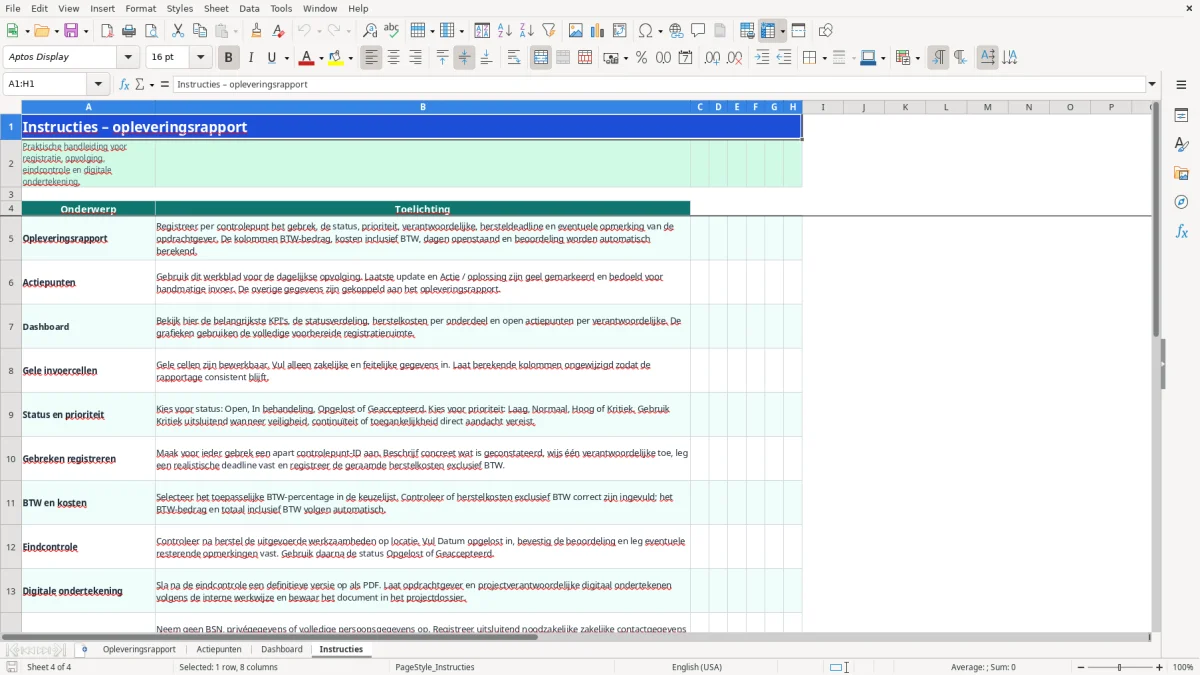
Begin met het tabblad Instructies. Figuur 4 toont de onderwerpen in kolom A en de toelichting in kolom B, waaronder registratie, actiepunten, BTW en kosten, eindcontrole, digitale ondertekening en AVG. Gebruik dit blad als vaste werkinstructie voor uitvoerders en projectcoördinatoren.
Wil je extra informatie vastleggen, voeg dan bij voorkeur een kolom toe naast de bestaande invoervelden en kopieer de opmaak naar rijen 4 tot en met 103. Plaats geen nieuwe kolom midden in de berekende reeks P:S zonder de verwijzingen en Dashboard-formules te controleren.
Op het Dashboard kun je bij Kies verantwoordelijke een van de vier namen selecteren. De gekoppelde rol verschijnt vervolgens via VERT.ZOEKEN, terwijl het aantal niet-afgeronde actiepunten wordt geteld. Bij 12 actiepunten waarvan 5 aan Jan Jansen zijn toegewezen, hoort daar een waarde van 5 te staan.
De drie grafieken zijn al aanwezig: statusverdeling, herstelkosten per onderdeel en open actiepunten per verantwoordelijke. Het bestand bevat geen Excel-tabel, maar wel filters, vaste kopregels en voorbereide bereiken. Voeg je meer dan 100 regels toe, breid dan de formules, filters en grafiekbronnen handmatig uit.
Je registreert daar per controlepunt het rapportnummer, project, opdrachtgever, locatie, opleverdatum, gebrek, status, prioriteit, verantwoordelijke, deadline, datum opgelost, kosten en opmerkingen. De kolommen P tot en met S worden automatisch berekend.
Het bestand is voorbereid voor 100 registratieregels: rij 4 tot en met rij 103. De filters, formules en validaties zijn op dat bereik ingesteld.
In kolom BTW-percentage kun je 0%, 9% of 21% kiezen. Bij € 850 excl. BTW en 21% berekent Excel € 178,50 BTW en € 1.028,50 inclusief BTW.
Beide statussen worden in de beoordeling als Akkoord behandeld en zetten Dagen openstaand op nul. Gebruik Opgelost voor uitgevoerd herstel en Geaccepteerd wanneer de opdrachtgever het punt formeel accepteert.
De gekoppelde kolommen hoef je niet handmatig te wijzigen. Vul alleen Laatste update en Actie / oplossing in; de controlepuntgegevens, deadline, status en verwachte kosten komen uit het opleveringsrapport.
Het Dashboard toont onder meer het totale aantal controlepunten, open en opgeloste punten, het oplossingspercentage, gemiddelde herstelkosten excl. BTW, totale herstelkosten incl. BTW, kritieke punten en te late herstelpunten.