Auditplan Excel – Gratis Voorbeeld (2026)
3
Download gratuito

Excel-voorbeeld voor voortgangsrapportage met taken, planning, voortgang, dashboard en instructies voor projectteams en managers.


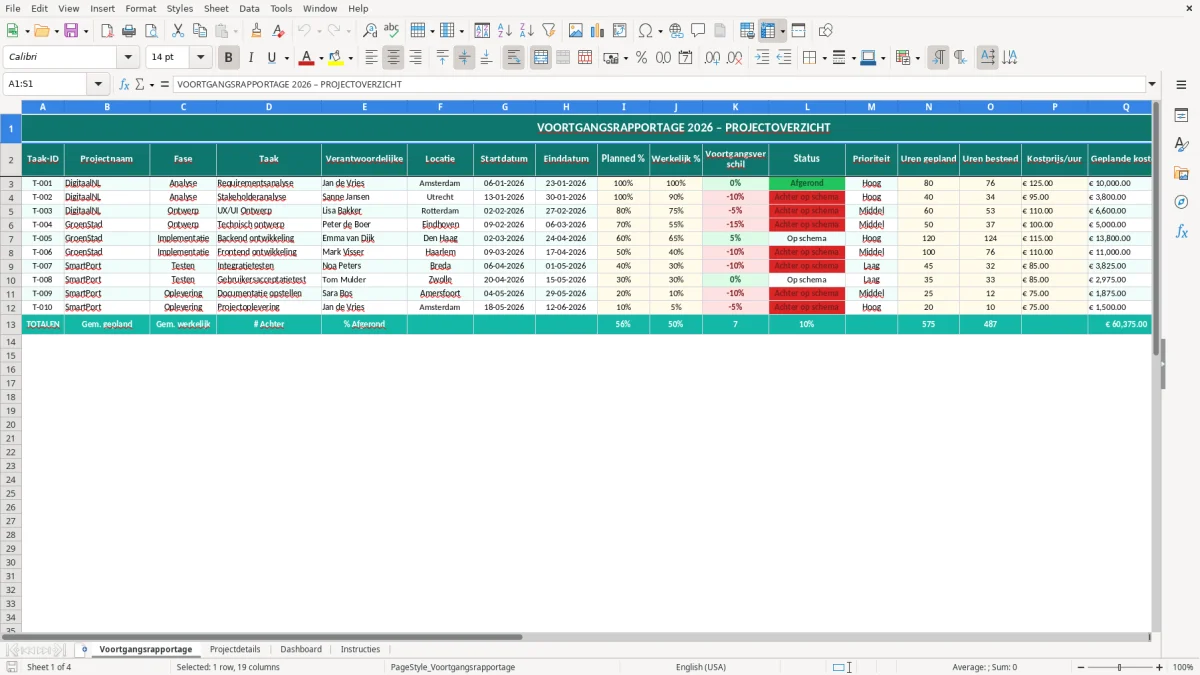
Met dit voortgangsrapportage-sjabloon hou je lopende projecten strak in beeld. Je ziet per taak wie verantwoordelijk is, wat de planning is en hoeveel werk al echt klaar is.
Het bestand is gemaakt voor projectmanagers, planners en teamleads die snel willen zien waar vertraging ontstaat. Je krijgt vier tabbladen: Voortgangsrapportage, Projectdetails, Dashboard en Instructies.
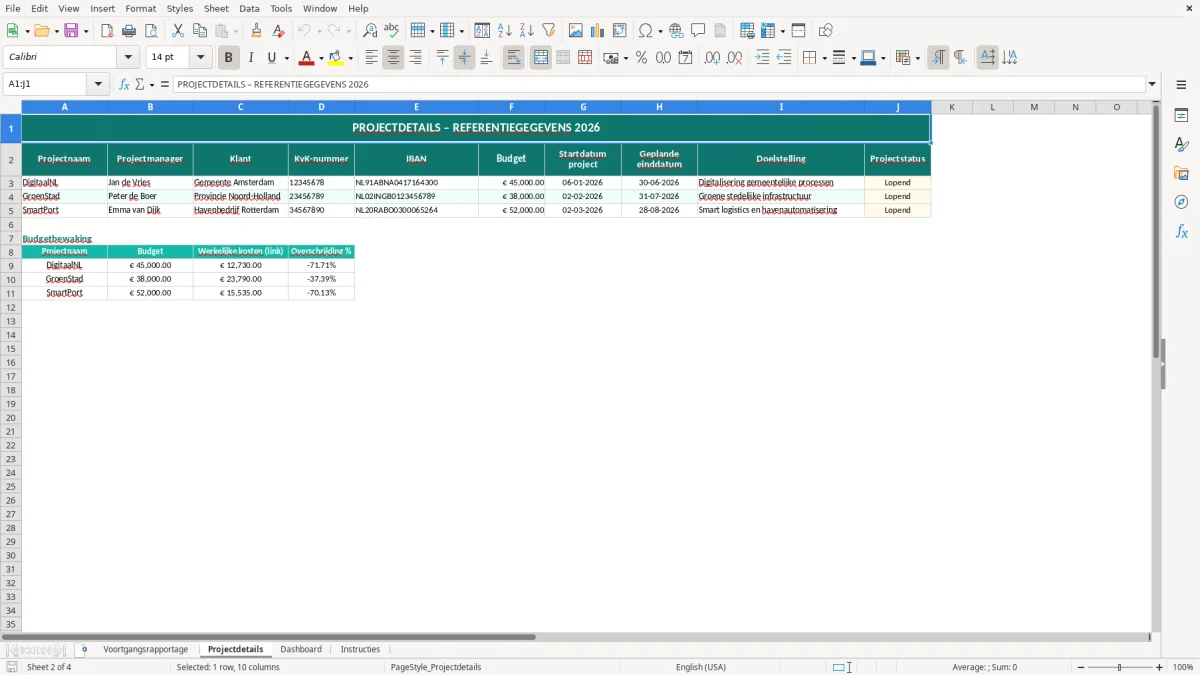
Dit sjabloon past goed bij projectmanagers, planners en financieel medewerkers die wekelijks rapporteren aan een MT of stuurploeg. Op het tabblad Voortgangsrapportage werk je per regel één taak bij, zodat je niet hoeft te zoeken in losse e-mails of agenda’s.
De opzet is praktisch voor trajecten met 20 tot 200 taken, bijvoorbeeld een IT-implementatie, verbouwing of interne verhuizing. Als je 48 taken hebt en per taak 3 minuten invoer nodig hebt, ben je in ongeveer 2,5 uur klaar met de eerste vulling.
Figuur 1 laat de kern van het bestand zien: kolommen voor taak-id, projectnaam, fase, taak, verantwoordelijke, locatie, startdatum, einddatum en voortgang. Dat is precies de informatie die je nodig hebt om in een wekelijkse meeting direct te zien welke 12 van de 48 taken achterlopen.
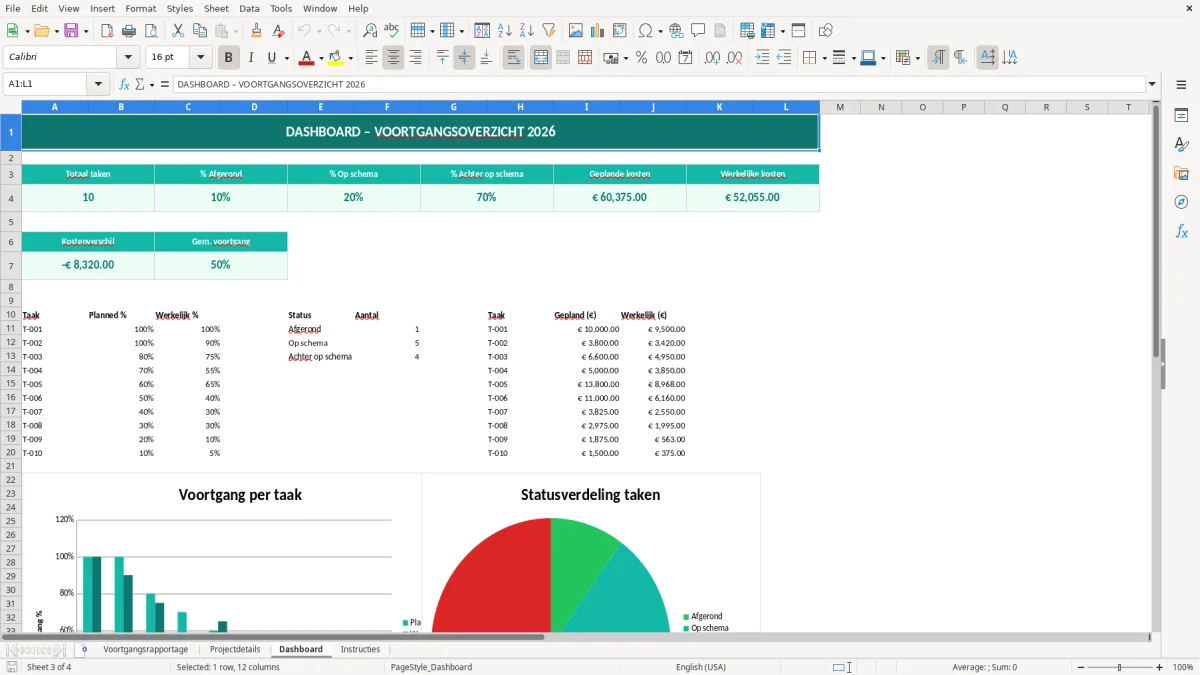
Figuur 3 bundelt de gegevens in een overzicht dat sneller leest dan een rijtabel. Voor een team van 8 mensen met 15 open taken per maand is zo’n dashboard vaak handiger dan een lang statusoverzicht, omdat je in één scherm ziet waar de knelpunten zitten.
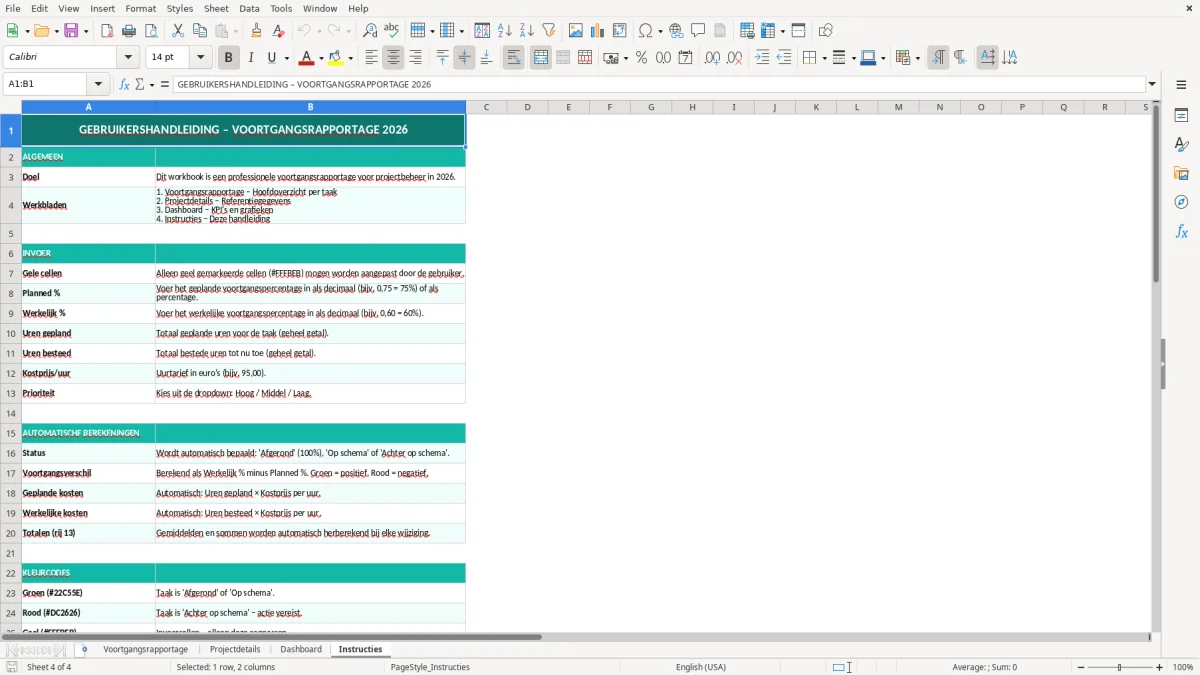
Het laatste tabblad is er om afspraken vast te leggen, zoals wie de voortgang bijwerkt en wanneer. In de praktijk voorkomt dat discussie over versiebeheer, zeker als 3 collega’s dezelfde planning gebruiken.
De werkmap bestaat uit vier tabbladen: Voortgangsrapportage, Projectdetails, Dashboard en Instructies. In de code zie je dat het eerste blad gridlines uitzet en de bovenste rij vastzet, zodat de koppen zichtbaar blijven als je door meer dan 100 regels scrolt.
Dat is handig als je veel projectregels hebt, bijvoorbeeld 150 taken verspreid over 6 fases. De titelrij is samengevoegd over A1:S1 en gebruikt een donkere accentkleur, terwijl de invoerrijen juist lichter zijn gehouden voor leesbaarheid.
Figuur 1 bevat onder meer taak-id, projectnaam, fase, taak, verantwoordelijke, locatie, startdatum, einddatum, planned %, werkelijk %, status en opmerkingen. Zo kun je per taak zowel de planning als de uitvoering volgen zonder extra hulpmiddelen.
De opmaak gebruikt duidelijke kleurvlakken voor koppen, invoer en accenten. Bij een voortgangsrapportage met 40 open items helpt dat om in seconden te zien welke regels nog aandacht vragen, zeker als je rapporteert aan meerdere stakeholders.
Figuur 3 is bedoeld als managementlaag boven de details. Een compacte samenvatting met grafische weergave is meestal effectiever dan handmatig filteren, vooral als je iedere maand dezelfde projectset opnieuw moet bespreken.
De grootste fout is dat teams alleen een einddatum noteren en de rest uit het oog verliezen. Dan lijkt een taak op papier op tijd, terwijl de werkelijk %-kolom nog op 25% staat bij een planning van 80%.
Een tweede fout is het gebruik van losse bestanden per afdeling. Als 5 teamleden ieder hun eigen versie bijhouden, krijg je snel verschillen in taaknaam, fase en status; precies daar gaat de betrouwbaarheid van de rapportage onderuit.
In de praktijk zie je dat dezelfde fase soms op 3 manieren wordt geschreven, bijvoorbeeld als analyse, Analyses en fase 1. Daardoor wordt filteren lastig en telt een dashboard die regels niet meer netjes samen. Met 60 taken levert dat al snel dubbele interpretatie op.
Een andere misser is dat mensen 10%, 50% en 100% invullen zonder vaste meetlijn. Als een taak van 20 uur op 1 avond 50% krijgt, is de rapportage onbruikbaar; beter is om percentages te koppelen aan concrete mijlpalen, zoals ontwerp, review en akkoord.
Stuur niet alleen op afgeronde taken, maar ook op doorlooptijd tussen startdatum en einddatum. Bij een project met 30 taken en 4 vertragingen van elk 5 dagen verlies je al snel 20 dagen op het totaal, en dat zie je pas als je consequent de datumkolommen bijhoudt.
Die datumkolommen maken ook duidelijk welke punten nog openstaan, zodat je ze net zo overzichtelijk kunt vastleggen in een gebrekenlijst.
Je kunt dit bestand eenvoudig uitbreiden met eigen projectvelden, zolang je de basisstructuur behoudt. Denk aan een kolom voor budget, prioriteit of afdeling als je met meerdere teams tegelijk werkt.
Gebruik vaste codes voor fases, bijvoorbeeld voorbereiding, uitvoering en afronding. Daarmee voorkom je dat hetzelfde project op 6 verschillende manieren wordt ingevoerd en blijft het dashboard stabiel, ook als je later 80 of meer regels toevoegt.
Als je team veel onderweg werkt, is het slim om één persoon eindverantwoordelijk te maken voor de updates. Bij een wekelijkse ronde van 30 minuten blijft de rapportage actueel zonder dat het een extra vergadervreter wordt.
Een vaste ronde werkt nóg beter als alle afwijkingen direct in een afwijkingenregistratie worden gezet.
Het sjabloon is bedoeld voor projectmanagers, planners, teamleads en administratieve collega’s die projecten per taak willen volgen. Het werkt vooral goed als je 20 tot 200 regels per project of projectportefeuille moet bewaken.
Je krijgt vier tabbladen: Voortgangsrapportage, Projectdetails, Dashboard en Instructies. Samen geven ze invoer, detailinformatie, samenvatting en gebruiksafspraken in één werkboek.
Op het tabblad Voortgangsrapportage vul je per taak onder andere taak-id, projectnaam, fase, taak, verantwoordelijke, locatie, startdatum, einddatum, planned % en werkelijk % in. Daarmee kun je per regel direct zien hoe ver het werk is.
Het dashboard zet de losse taakregels om in een snel overzicht voor overleg en sturing. Als je bijvoorbeeld 48 taken hebt, zie je sneller waar 6 vertraagde taken zitten dan wanneer je alleen in de detailtabel kijkt.
Ja, je kunt extra kolommen toevoegen voor bijvoorbeeld budget, prioriteit of afdeling. Houd wel dezelfde fasecodes en invoerafspraken aan, zodat je overzicht ook bij 100 of meer regels betrouwbaar blijft.
Omdat je zonder vaste meetregels snel appels met peren vergelijkt. Als de ene collega 50% invult bij eerste oplevering en de andere pas bij definitieve afronding, kun je het dashboard niet meer serieus gebruiken voor besluitvorming.