Auditplan Excel – Gratis Voorbeeld (2026)
3
Download gratuito

Excel-sjabloon voor vergaderverslagen met agenda, besluiten, actiepunten en dashboard voor teamoverleg, projectteams en management.


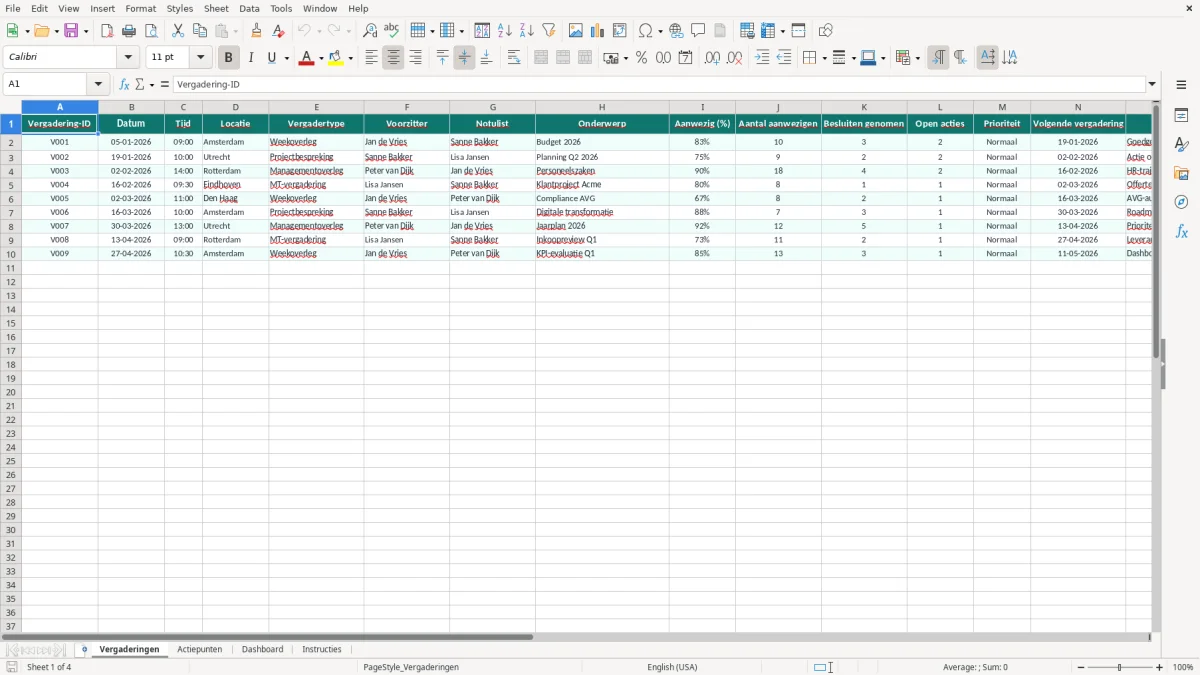
Met dit vergaderverslag houd je afspraken, besluiten en openstaande actiepunten op één plek bij. Dat scheelt gezoek in losse notities en voorkomt dat een actiepunt na de vergadering verdwijnt.
Het bestand bevat vier tabbladen: Vergaderingen, Actiepunten, Dashboard en Instructies. Je ziet meteen per overleg wie aanwezig was, wat er is besloten en welke punten nog openstaan.
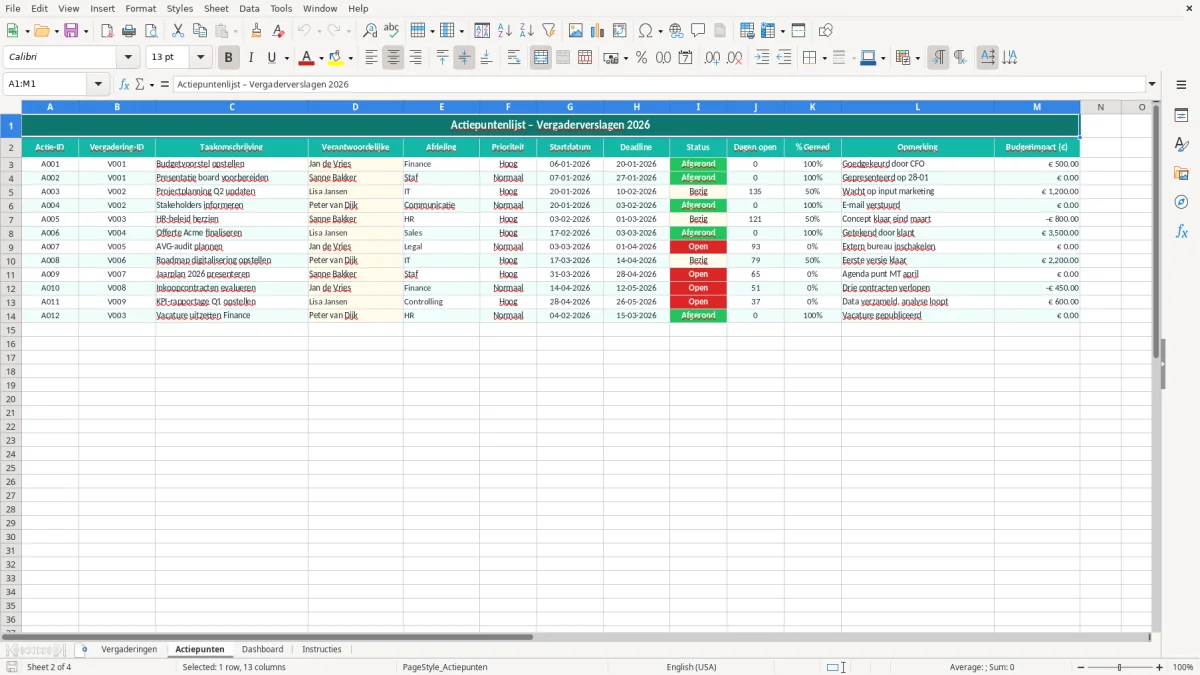
Je kunt dit bestand eenvoudig aanpassen aan de manier waarop jullie vergaderen. Voeg bijvoorbeeld extra kolommen toe voor beslisnummer, deadline of eigenaar als je projectmatig werkt met 2 of meer afdelingen.
Werk je met managementoverleg van 6 personen of met een projectgroep van 14 mensen, dan kun je het tabblad Actiepunten uitbreiden met voortgangsstatus en afhankelijkheden. Zo wordt het bestand sterker als opvolgingstool.
Als je structureel met 10 of meer vergaderingen per maand werkt, loont het om dezelfde invoerafspraken te hanteren. Dan blijven de gegevens vergelijkbaar en kun je het overzicht ook later nog goed gebruiken.
Daarna sluit een overzicht van fouten goed aan om afwijkingen in de invoer snel terug te vinden.
Je vult daar per overleg de basisgegevens in: Vergadering-ID, datum, tijd, locatie, vergadertype, voorzitter, notulist, onderwerp, aanwezigheid, besluiten, open acties, prioriteit, volgende vergadering en opmerking.
Dat tabblad is bedoeld om taken per besluit uit te werken. Je houdt daarmee per actiepunt bij wat er moet gebeuren en welke punten nog openstaan na de vergadering.
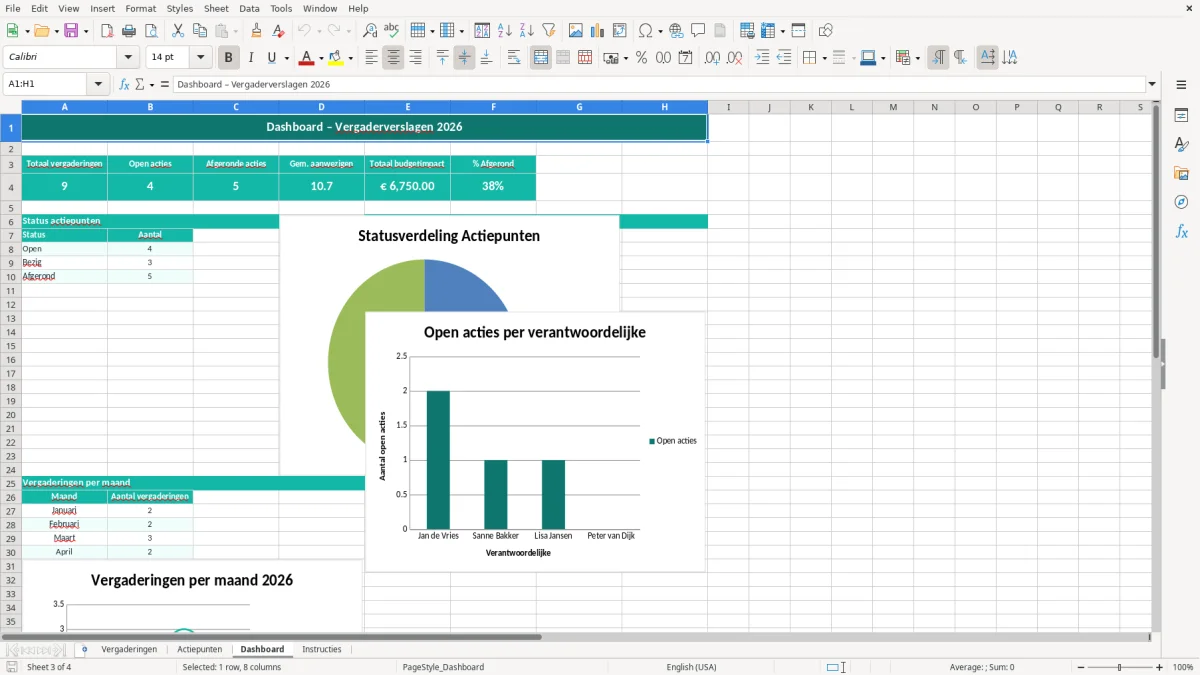
Het dashboard geeft een compact overzicht van de kerninformatie uit het bestand. Daarmee zie je in één oogopslag hoeveel vergaderingen en open acties er zijn vastgelegd.
Dit voorbeeld is handig voor teamleiders, projectmanagers, managementassistenten, secretarissen en andere professionals die vergaderingen strak willen vastleggen en opvolgen.
Ja, je kunt kolommen toevoegen of hernoemen, bijvoorbeeld voor deadline, eigenaar of projectnaam. Daarmee maak je het bestand geschikt voor jouw overlegstructuur.
Het sjabloon is gemaakt als tabelstructuur, dus je kunt het uitbreiden met zoveel regels als je nodig hebt. Bij terugkerende vergaderingen blijft de indeling hetzelfde, ook als je tientallen overleggen vastlegt.