Auditplan Excel – Gratis Voorbeeld (2026)
3
Download gratuito

Excel-sjabloon voor foutregistratie met status, prioriteit, deadlines, herstelkosten en samenvatting voor teams en kwaliteitsbeheer.


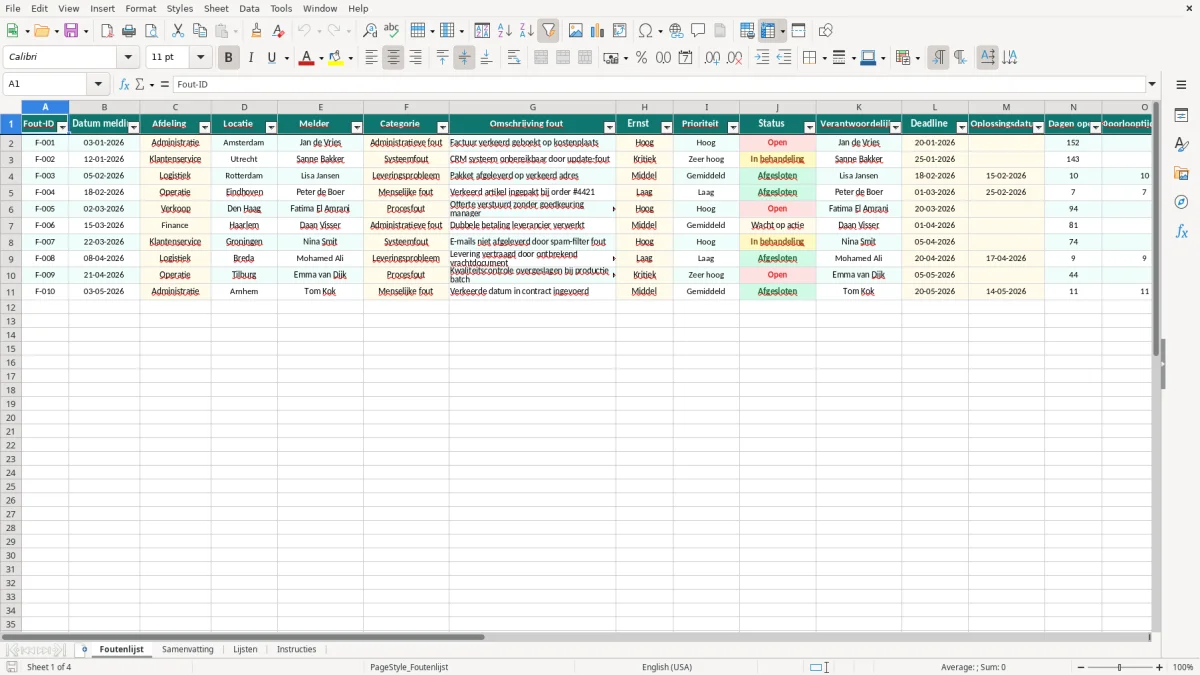
Met dit foutenlijst-sjabloon leg je meldingen vast op één plek, inclusief status, prioriteit, deadline en herstelkosten. Handig voor teams die fouten in productie, administratie of dienstverlening gestructureerd willen opvolgen.
Het bestand is opgebouwd met vier tabbladen: Foutenlijst, Samenvatting, Lijsten en Instructies. In Figuur 1 zie je het invoerblad met de kolommen voor melding, afhandeling en terugkoppeling; Figuur 2 toont het samenvattende overzicht met KPI’s.
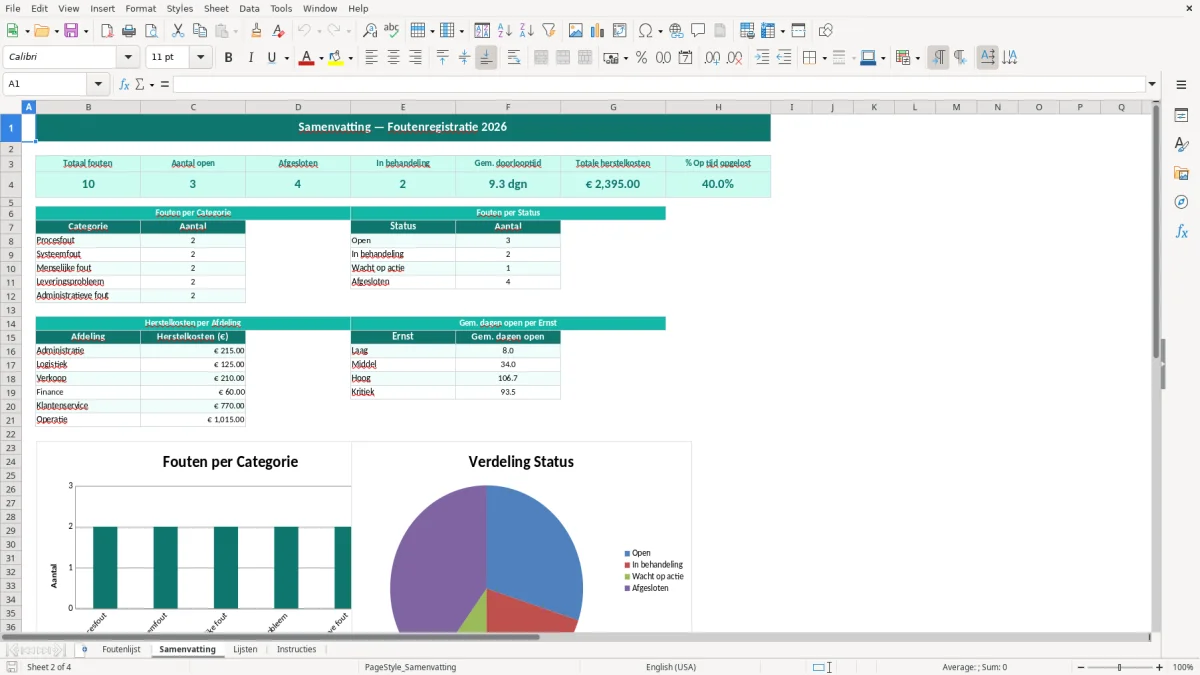
Dit sjabloon past goed bij kwaliteitsmedewerkers, teamleiders, werkvoorbereiders en administratief medewerkers die dagelijks meldingen moeten opvolgen. In productie kun je er afwijkingen, herbewerkingen en stilstand door storingen in vastleggen; in een kantooromgeving gebruik je het juist voor procesfouten, ontbrekende documenten of foutieve boekingen.
Figuur 1 laat zien dat het blad Foutenlijst is ingericht als logboek met vaste kolommen. Met Fout-ID, datum, afdeling, locatie, melder en categorie houd je per melding de basis strak bij. Een team met 40 meldingen per maand en gemiddeld € 85 herstelkosten per melding zit al snel op € 3.400 aan directe foutkosten.
Werk per regel één incident af en zet er meteen een verantwoordelijke en deadline bij. Dat is in de praktijk beter dan losse notities in mail of chat, omdat je later kunt filteren op status, ernst en prioriteit.
Voor een magazijn, servicedesk of financiële afdeling zie je snel patronen terug. Als één team 12 van de 30 meldingen veroorzaakt, dan is dat geen toeval maar een procesprobleem dat je gericht kunt aanpakken.
De combinatie van Oplossingsdatum, Dagen open en Preventieve actie helpt je niet alleen oplossen, maar ook voorkomen. Daarmee wordt het bestand meer dan een lijstje: het wordt een werkbaar opvolgsysteem.
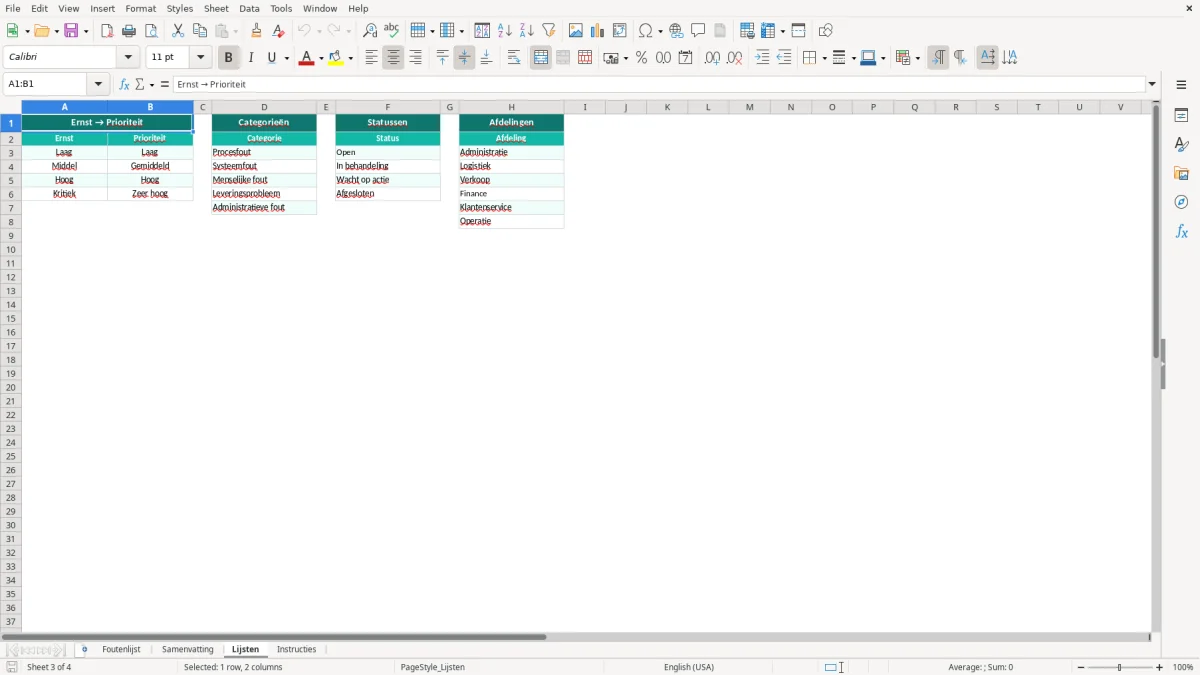
Het technische voordeel van dit sjabloon zit in de scheiding tussen invoer, referentielijsten en samenvatting. Op het tabblad Lijsten kun je vaste waarden zetten voor categorie, ernst, prioriteit en status, zodat je gegevens schoon blijven en filteren betrouwbaar werkt.
In de kolommen op Foutenlijst zie je ook ruimte voor Doorlooptijd (dagen), Op tijd opgelost? en Herstelkosten (€). Dat zijn precies de velden waarmee je later met SOM, AANTAL.ALS of een draaitabel snel inzicht krijgt in open meldingen en kostendrivers.
De logica is praktisch: één bronblad voor registratie, één lijstblad voor datavalidatie en één samenvattingsblad voor sturing. Voor een team dat 500 meldingen per jaar verwerkt, voorkomt dit al snel tientallen handmatige correcties in vrije tekstvelden.
Als iemand schrijft “hoog”, “Hoog” en “1”, krijg je drie varianten van dezelfde prioriteit. Met lijstwaarden voorkom je dat probleem en blijft je analyse op status en ernst zuiver.
Door herstelkosten los te registreren, kun je zien welke categorieën structureel duur zijn. Bij 18 meldingen van gemiddeld € 220 zit je al op € 3.960; dat maakt prioriteiten direct bespreekbaar in het overleg.
Die kosten worden in het vergaderverslag meteen gekoppeld aan besluiten, zodat zichtbaar blijft welke meldingen prioriteit krijgen en welke budgetposten volgen.
De grootste fout is dat meldingen te vaag worden ingevoerd. Als in de omschrijving alleen “probleem” staat, kun je later niets meer analyseren op oorzaak, afdeling of terugkerend patroon.
Een tweede fout is dat deadlines wel worden gevuld, maar de oplossingsdatum niet. Daardoor blijft Dagen open een lege kolom en verlies je zicht op doorlooptijd; bij 25 open meldingen kost dat in de praktijk zo een uur extra zoekwerk per week.
Vrije tekst in prioriteit of status lijkt handig, maar het maakt sorteren en tellen onbetrouwbaar. Gebruik daarom vaste waarden via het blad Lijsten, anders krijg je vijf varianten van hetzelfde procesprobleem.
Sommige gebruikers zetten de oplossing al in de omschrijving. Dan verlies je het onderscheid tussen oorzaak, actie en resultaat, terwijl juist dat onderscheid nodig is voor een goede opvolging.
Een categorie met 8 meldingen hoeft niet het grootste probleem te zijn als de herstelkosten daar € 1.500 zijn en elders € 6.000. Kijk dus niet alleen naar volume, maar ook naar impact.
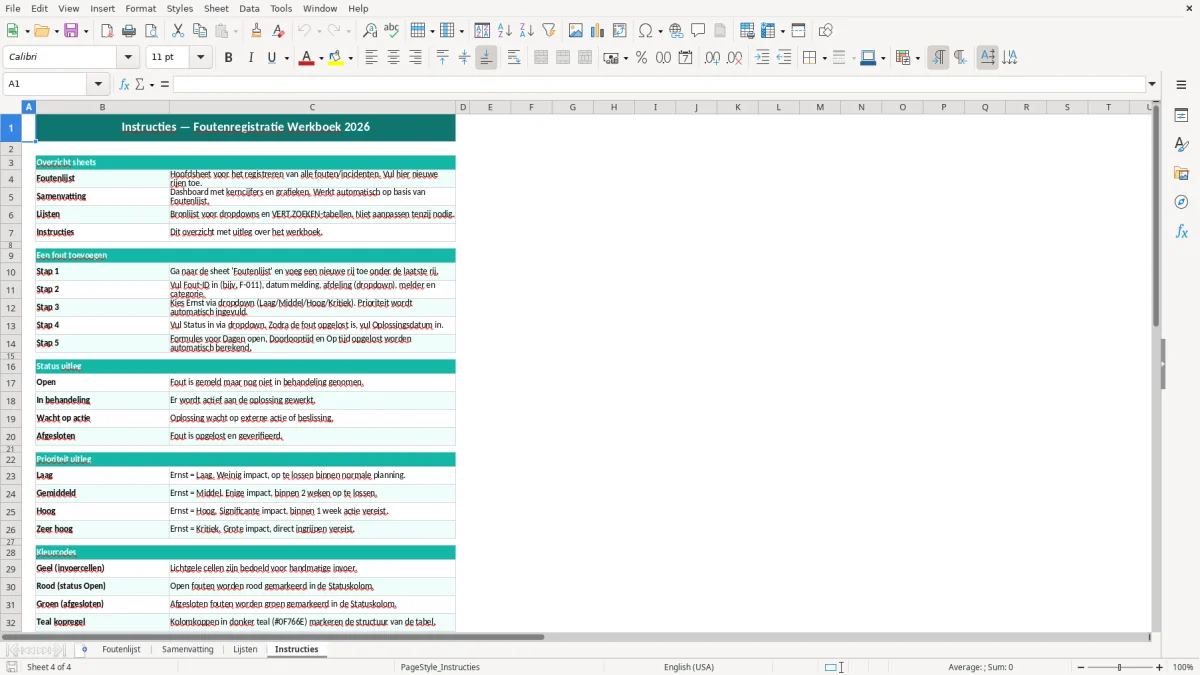
Je kunt dit bestand eenvoudig aanpassen aan de manier waarop jouw organisatie werkt. Denk aan extra kolommen voor oorzaak, interne auditcode, processtap of klantnummer als je de fouten ook commercieel wilt opvolgen.
Voor een klein team is de huidige opzet vaak al genoeg. Werk je met meerdere afdelingen, dan is het slim om extra referentielijsten toe te voegen, zodat iedereen dezelfde termen gebruikt en rapportages vergelijkbaar blijven.
Met een extra samenvatting kun je per maand tellen hoeveel fouten openstaan of hoeveel kosten zijn gemaakt. Bij 12 maanden en 60 meldingen per maand heb je al snel 720 regels per jaar; dan wordt filteren en groeperen echt nuttig.
Als het aantal meldingen richting 1.000 per jaar gaat, wordt een strakke structuur belangrijker dan losse notities. Dan loont het om het sjabloon te combineren met vaste lijsten, duidelijke prioriteiten en eventueel een dashboard op het tabblad Samenvatting.
Bij die opschaling hoort ook een overzicht voor risico’s om prioriteiten naast open meldingen vast te leggen.
Het blad Foutenlijst bevat 19 kolommen, van Fout-ID en datum tot herstelkosten, preventieve actie en opmerkingen. Daarmee kun je een melding van registratie tot afronding volgen.
Het tabblad Samenvatting is bedoeld voor snelle sturing op open meldingen, doorlooptijd en kosten. In een week met 20 open fouten wil je niet handmatig alles doorspitten, maar direct zien waar de grootste risico’s zitten.
Op het tabblad Lijsten zet je vaste waarden voor categorie, ernst, prioriteit en status. Dat voorkomt typeverschillen zoals “hoog” en “Hoog”, waardoor tellingen en filters zuiver blijven.
Ja, juist dan werkt het goed. Met een aparte Afdeling-kolom kun je per team zien hoeveel fouten er zijn, bijvoorbeeld 14 in logistiek en 6 in finance, zodat je gerichter kunt bijsturen.
Vul per melding het bedrag in dat je kwijt bent aan herstel, extra inzet of vervangend werk. Als je 9 meldingen hebt van gemiddeld € 180, dan zie je meteen dat het om € 1.620 aan directe kosten gaat.
Ja, vooral voor operationele kwaliteitsregistratie, interne audits en procesverbetering. Door status, deadline en preventieve actie naast elkaar te zetten, maak je van losse meldingen een bruikbaar verbeteroverzicht.