Auditplan Excel – Gratis Voorbeeld (2026)
3
Download gratuito

Risicoanalyse-voorbeeld voor Excel met risico's, kans, impact, restscore, RAG-status, prioriteit en actieplanning voor teams.


Met dit risicoanalyse-sjabloon zet je risico’s, beheersmaatregelen en opvolgacties in één overzicht. Handig voor projectmanagers, compliance, HR en IT die snel willen zien waar de grootste blootstelling zit.
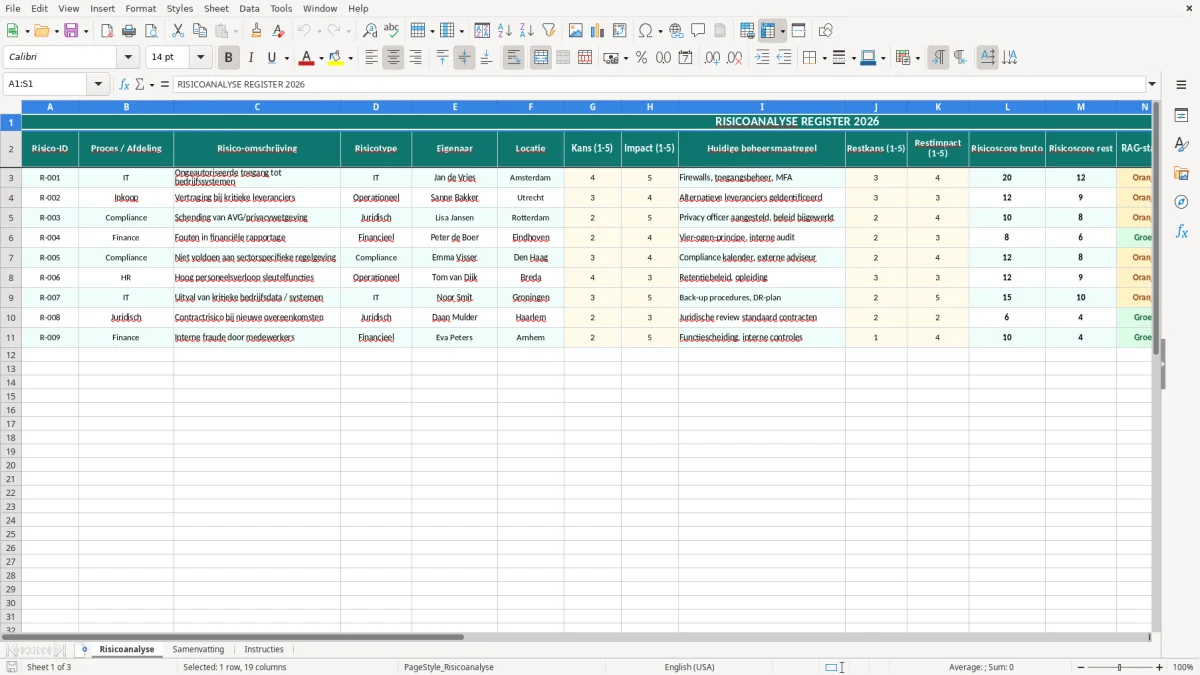
Het bestand bevat het tabblad Risicoanalyse, een Samenvatting met kerncijfers en een tabblad Instructies. In de opzet zie je direct de kans, impact, bruto- en restscore, RAG-status en de deadline per actie.
Het eerste tabblad heet Risicoanalyse en is de kern van het bestand. Bovenaan staat een samengevoegde titel in een donkere turkooiskleur, daaronder een kopregel met 19 kolommen zoals Risico-ID, Proces / Afdeling, Kans (1-5), Impact (1-5) en Risicoscore bruto. In Figuur 1 zie je meteen dat de opzet bedoeld is voor registratie én opvolging, niet alleen voor een losse lijst.
Voor Nederlandse teams werkt dit goed in projecten met veel stakeholders, bijvoorbeeld een IT-afdeling, een HR-team of een productieomgeving met leveranciersrisico’s. Met 50 risico’s en gemiddeld 6 minuten invoer per regel ben je nog steeds binnen een halve werkdag klaar met een eerste versie. Dat is in de praktijk sneller dan losse notities per afdeling of een Word-document dat niemand durft bij te werken.
De kolommen Huidige beheersmaatregel, Actie nodig?, Deadline actie en Status maken het bestand bruikbaar als werkdocument. Je zet risico’s dus niet alleen vast, je koppelt er ook een eigenaar en follow-up aan. Dat is vooral handig voor projectleiders en operations managers die tijdens een weekstart direct willen zien wat openstaat.
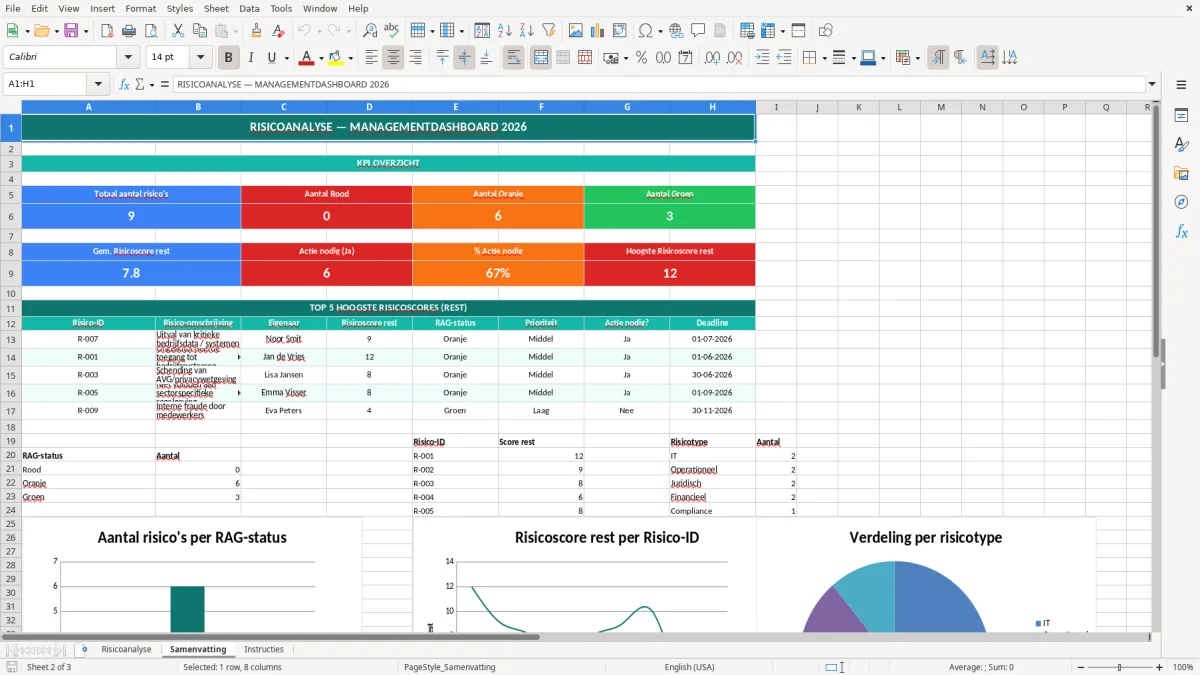
Het tabblad Samenvatting is bedoeld voor snel managementoverzicht. Figuur 2 laat doorgaans de kern van de beoordeling zien, zoals de hoogste scores en de verdeling van status of prioriteit. Daarmee hoef je niet steeds door tientallen regels te scrollen om de belangrijkste punten te vinden.
De kern van dit sjabloon zit in de scorelogica: risicoscore bruto op basis van kans × impact en daarna een risicoscore rest na beheersmaatregelen. Bij een kans van 4 en impact van 5 krijg je bruto score 20; zakt de restkans naar 2 en de restimpact naar 3, dan kom je uit op 6. Dat geeft meteen een onderbouwd verschil tussen het oorspronkelijke en het resterende risico.
Voor risicomanagement in Nederland is deze aanpak praktischer dan alleen tekstuele classificatie, omdat je met getallen kunt sorteren, filteren en rapporteren. Een RAG-status werkt pas echt goed als die uit scoregrenzen komt, bijvoorbeeld groen tot 5, oranje van 6 tot 12 en rood vanaf 13. Zo voorkom je dat elke afdeling zijn eigen interpretatie gebruikt.
Met een schaal van 1 tot 5 dwing je je team om minder subjectief te beoordelen. Je krijgt dan vergelijkbare uitkomsten tussen afdelingen, ook als een risico in IT iets anders voelt dan in HR. Dat maakt de vergelijking van 30 tot 100 risico’s in één bestand veel betrouwbaarder.
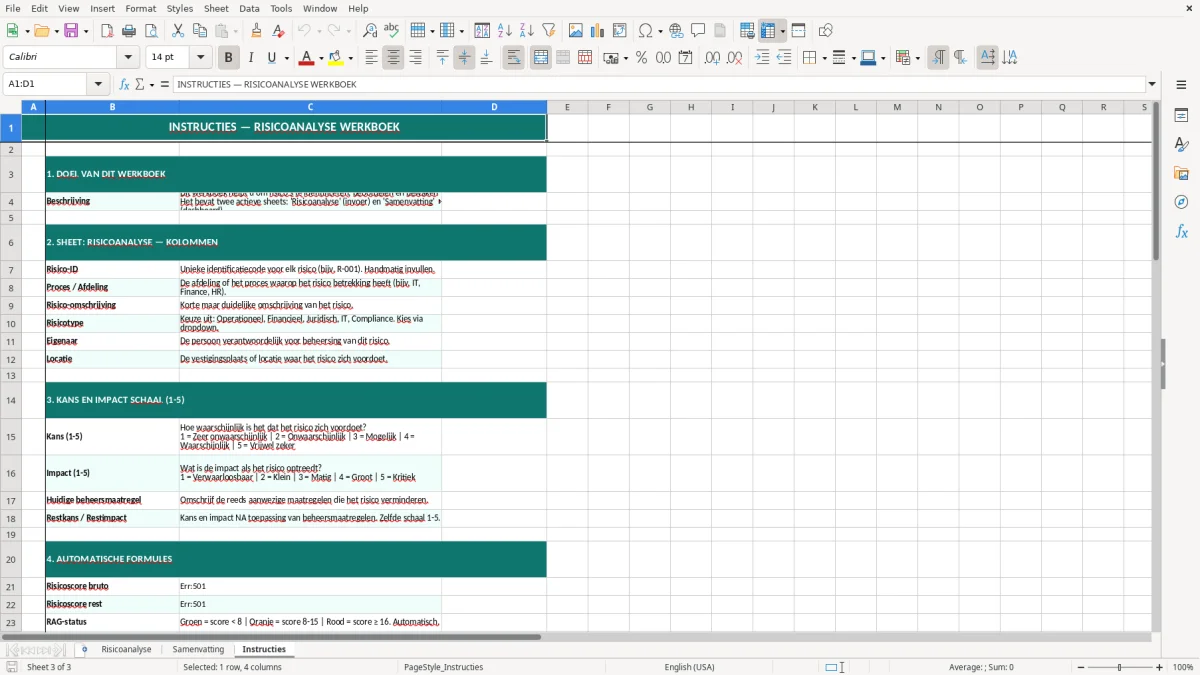
Figuur 3 toont het tabblad Instructies, waar je de werkwijze vastlegt voor invoer, scoring en opvolging. Dat is technisch handig als meerdere collega’s het bestand gebruiken, omdat je daar kunt beschrijven welke score wanneer hoort en wie beslist bij twijfel. In een team dat elke maand 10 nieuwe risico’s toevoegt, bespaar je zo discussies over interpretatie en houd je de lijn gelijk.
De grootste fout is dat mensen alleen een risico-omschrijving invullen en de rest leeg laten. Zonder kans, impact, eigenaar en deadline kun je niet sturen op opvolging. In een bestand met 40 regels zie je dan snel een lijst vol losse opmerkingen, maar geen bruikbaar risicoregister.
Een tweede fout is dat bruto- en restscore door elkaar worden gehaald. Als een risico eerst score 16 had en na een maatregel score 9, moet dat duidelijk zichtbaar blijven; anders rapporteer je alsof het probleem al bijna weg is terwijl de beheersmaatregel nog niet is uitgevoerd. Zeker in projectomgevingen leidt dat tot te optimistische stuurinformatie.
Zinnen als “IT-risico” of “operationeel risico” zijn te vaag voor besluitvorming. Schrijf liever iets als “uitval van ERP-koppeling bij maandafsluiting” of “verzuim in piekperiode door beperkte bezetting”. Dan kun je ook echt een maatregel koppelen en later controleren of die gewerkt heeft.
Als deadline actie en Status ontbreken, verandert een risico al snel in een dossier zonder eigenaar. In de praktijk zie je dan dat 8 van de 20 acties na een kwartaal nog steeds openstaan, terwijl niemand precies weet wie ze bewaakt. Dit sjabloon voorkomt dat met vaste kolommen voor opvolging.
Bij zo’n vaste opvolging hoort ook een gebrekenlijst voorbeeld om open punten per actie concreet vast te leggen en later af te vinken.
Je kunt het bestand eenvoudig aanpassen aan je eigen proces zonder de structuur kapot te maken. Voeg bijvoorbeeld een extra keuzelijst toe voor risicotype als je onderscheid wilt maken tussen compliance, veiligheid, IT en financiën. Bij een organisatie met 3 vestigingen kun je daarnaast de kolom Locatie gebruiken om per site te filteren.
Werk je met maandelijkse rapportages, dan is het slim om de samenvatting te koppelen aan een vast moment in de cyclus. Met 12 rapportagemomenten per jaar zie je trends sneller dan wanneer je alleen ad hoc bijwerkt. In veel teams is dat effectiever dan een dikke rapportage die pas na 2 maanden weer wordt bekeken.
Voor teams die met 25 tot 100 risico’s werken is deze opzet meestal meer dan genoeg. Zodra je meer detail wilt, kun je per hoofdrisico een subregel toevoegen voor oorzaken, gevolgen en maatregelen. Dan blijft het overzicht bruikbaar zonder dat de eerste pagina een rommelbak wordt.
In de subregels kun je ook kort noteren wat per punt is afgesproken; voor dat soort vastlegging past een vergadernotitie op dezelfde manier in het overzicht.
De score combineert kans en impact. Bij een schaal van 1 tot 5 levert dat een brute score van 1 tot 25 op, zodat je risico’s makkelijk kunt sorteren op zwaarte.
De RAG-status laat je risico’s kleuren als groen, oranje of rood. In de praktijk werkt dat goed als je vaste scoregrenzen gebruikt, bijvoorbeeld groen tot 5, oranje van 6 tot 12 en rood vanaf 13.
Het sjabloon bevat de tabbladen Risicoanalyse, Samenvatting en Instructies. Daarmee kun je invoer, managementoverzicht en werkwijze van elkaar scheiden.
Dit werkt voor IT, HR, operations, projecten, leveranciersbeheer en compliance. Vooral teams met 10 of meer open risico’s hebben baat bij een vaste lijst met eigenaar, deadline en status.
Ja, juist daarvoor is het handig. Met een vaste registratie van bruto- en restscore kun je per maand laten zien welke risico’s zijn verlaagd, welke openstaan en waar extra actie nodig is.
De risicoscore bruto is de score vóór maatregelen. De risicoscore rest laat zien wat er overblijft nadat de beheersmaatregel is toegepast, bijvoorbeeld van 20 naar 6 na een extra controle of technische beveiliging.