Marge Berekenen Excel – Gratis Voorbeeld (2026)
2
Download gratuito

Maak een financieel jaaroverzicht in Excel met categorieën, transacties, grafieken en een dashboard voor analyse per maand en jaar.


Met dit Excel-sjabloon zet je inkomsten, kosten en btw in één overzicht. Ideaal als je snel wilt zien waar je marge vandaan komt en hoe je kasstroom zich door het jaar beweegt.
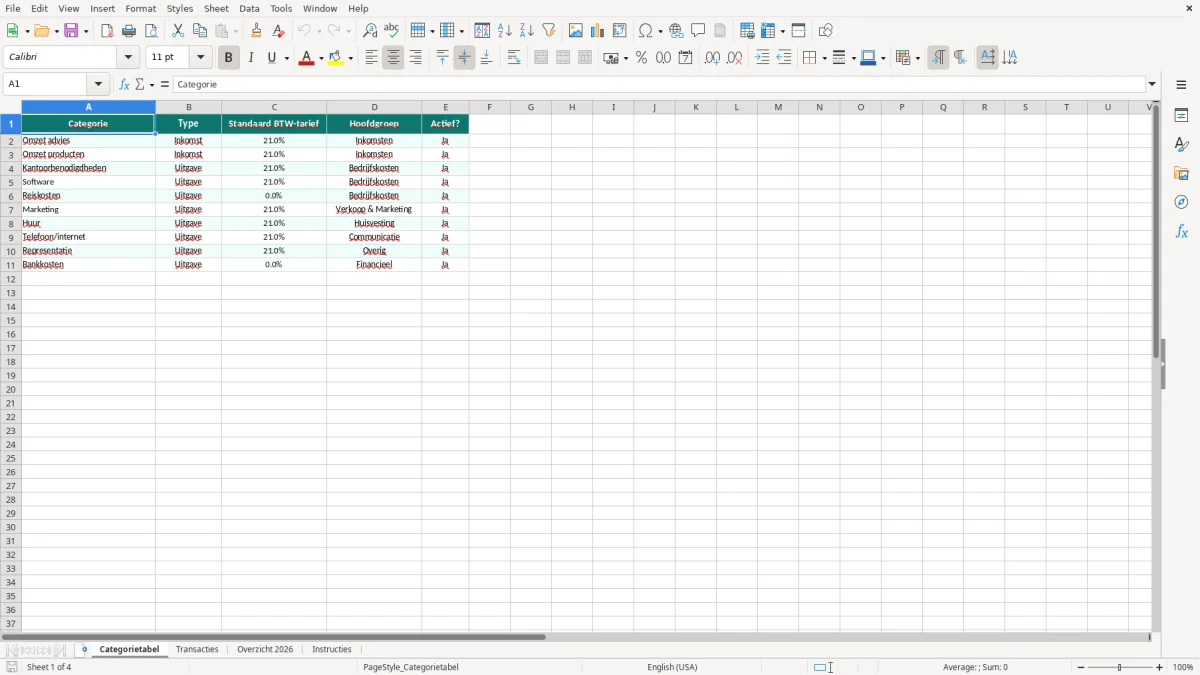
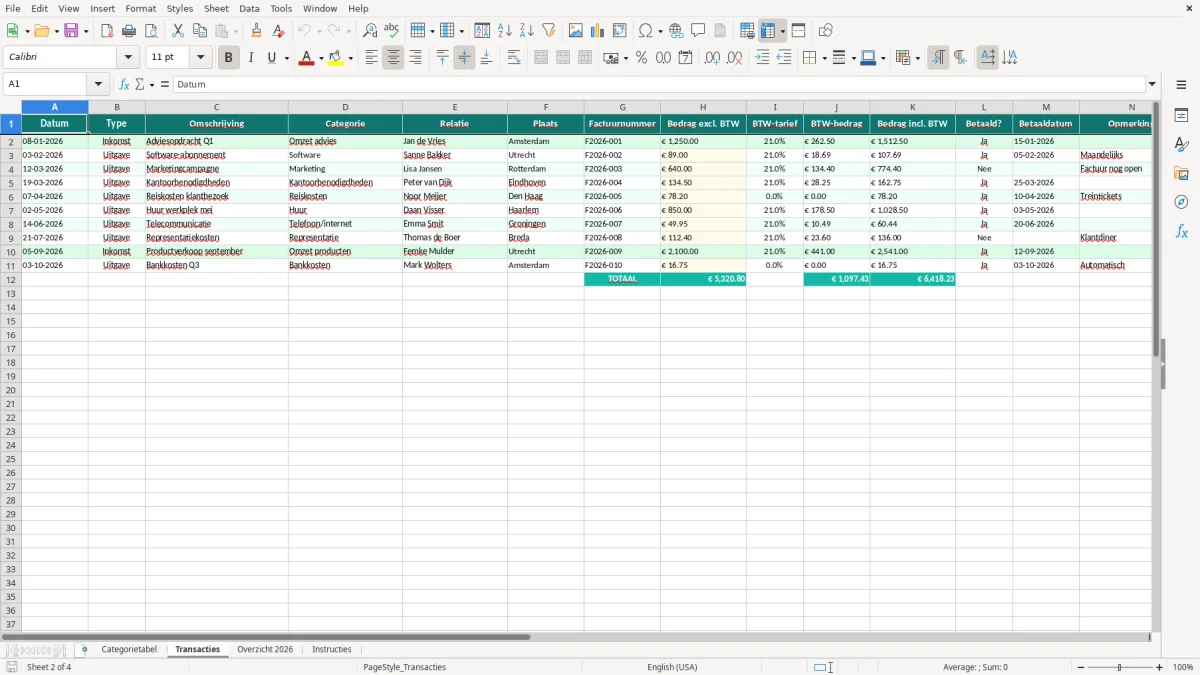
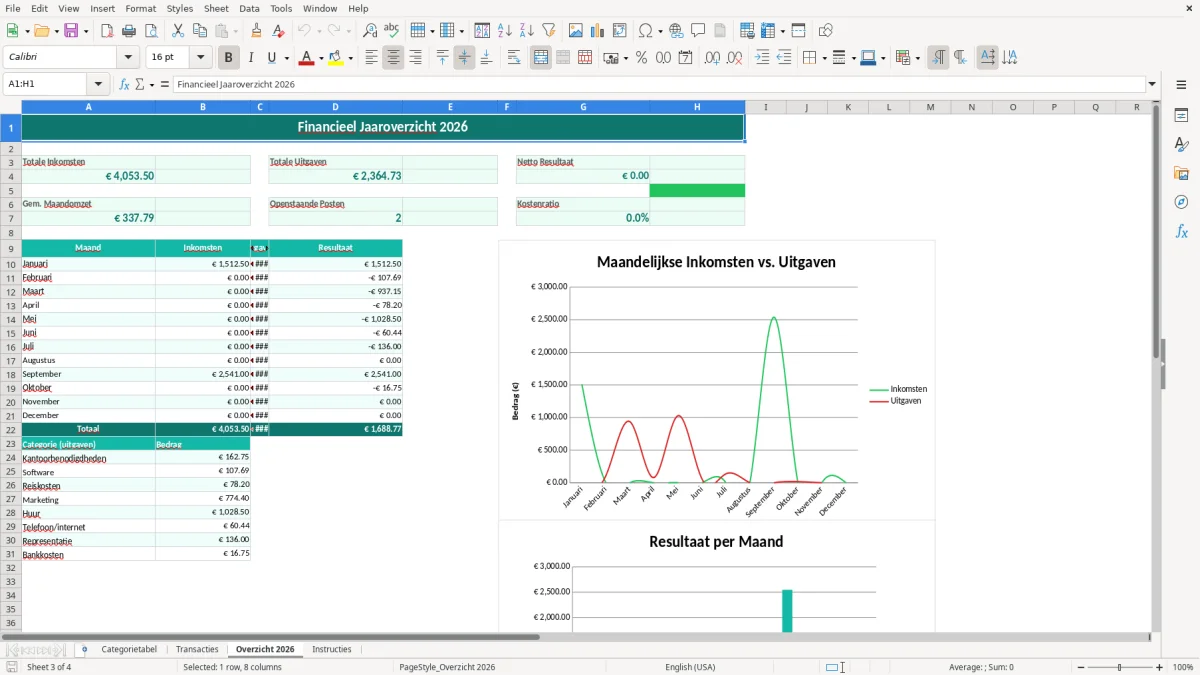
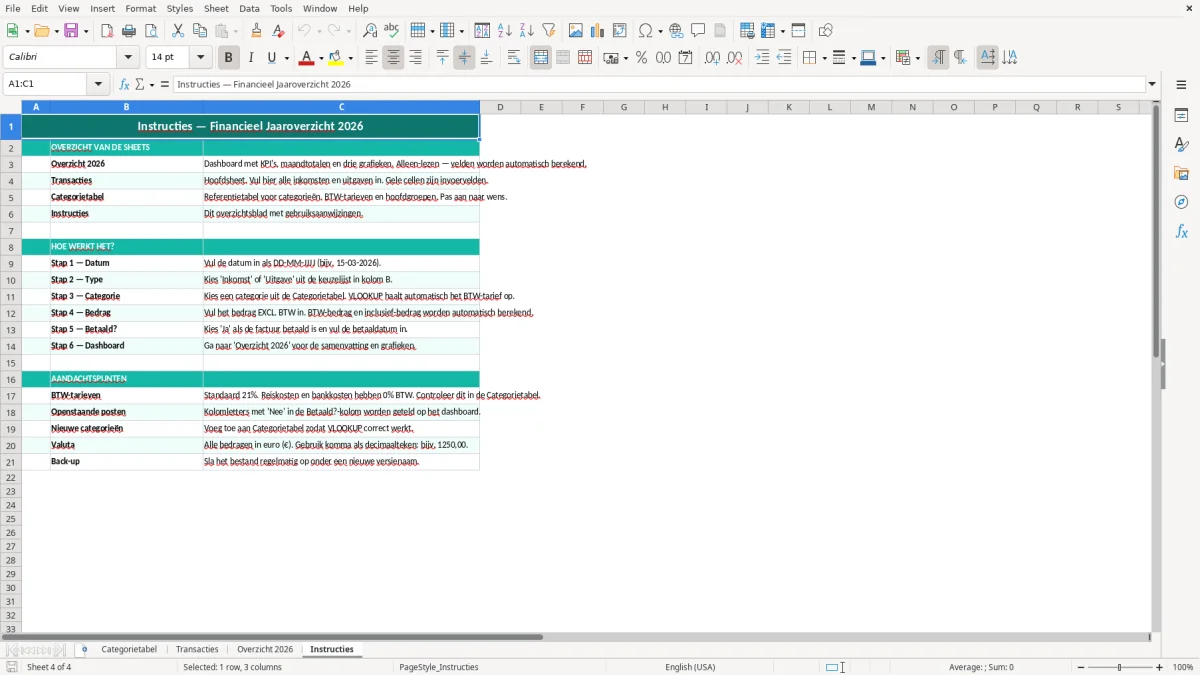
Het bestand bevat een Categorietabel, een tabblad met Transacties, een dashboard op Overzicht 2026 en een blad met instructies. Figuur 1 laat de categorielijst zien, Figuur 2 de invoertabel, Figuur 3 het dashboard en Figuur 4 de toelichting.
Dit sjabloon is gemaakt voor ondernemers, boekhouders en financieel medewerkers die hun administratie niet alleen willen bewaren, maar ook willen analyseren. In de praktijk gebruik je het naast je bankmutaties, facturen en grootboek, zodat je snel ziet of omzet en kosten in lijn lopen met je planning.
Figuur 1 toont het tabblad Categorietabel met de kolommen Categorie, Type, Standaard BTW-tarief, Hoofdgroep en Actief?. Dat maakt het handig voor een zzp’er met 40 tot 80 transacties per maand, maar ook voor een klein team dat de resultaten per afdeling wil volgen.
De echte winst zit in de koppeling tussen categorieën en maandtotalen. Als je bijvoorbeeld € 12.500 omzet en € 8.300 kosten in een maand ziet, dan lees je meteen je brutomarge en kun je sturen op inkoop, uren of marketing.
Een accountant gebruikt zo’n overzicht vaak als controlelaag naast de jaarrekening, terwijl een ondernemer er maandrapportages uit haalt voor het gesprek met de bank of investeerder. Ook HR- of projectteams kunnen het inzetten als ze kosten per team of project willen volgen over 12 maanden.
Door de vaste indeling voorkom je dat dezelfde post onder drie benamingen binnenkomt. Bij 240 regels per jaar scheelt dat al snel tientallen zoekacties en handmatige correcties.
De sterkste keuze in dit bestand is dat categorieën en transacties van elkaar zijn gescheiden. Dat is technisch slimmer dan alles op één blad zetten, omdat je dan met VERT.ZOEKEN of een vergelijkbare koppeling sneller totaalbedragen en btw-percentages kunt hergebruiken.
Voor de btw-kolom is het nuttig dat je standaardtarieven kunt vastleggen, bijvoorbeeld 21% voor de meeste diensten en goederen, 9% voor specifieke posten en 0% bij export. In een administratieset met 500 regels per kwartaal voorkomt dat rekenfouten bij de btw-aangifte en het maakt een eventuele suppletie veel eenvoudiger.
Als je een omzetregel van € 4.000 ex btw hebt tegen 21%, dan hoort daar € 840 btw bij. Met 25 regels van dit type in een kwartaal zie je direct waarom een vaste tariefkolom betrouwbaarder is dan handmatig invullen per regel.
Een dashboard dat per maand optelt is nuttig, maar de echte check zit in de vergelijking tussen detail en totaal. Bij 1.200 transacties per jaar is een afwijking van € 15 al een signaal dat een regel verkeerd is geboekt of dubbel is meegeteld.
Voor dit soort jaaroverzichten is een tabelopzet met vaste kolommen beter dan vrije invoer in losse cellen. Je houdt daarmee referentiële consistentie tussen tabbladen en maakt het bestand veel robuuster voor filters, draaitabellen en grafieken.
De meest gemaakte fout is dat bedragen inclusief en exclusief btw door elkaar lopen. Als je een factuur van € 1.210 inclusief btw boekt alsof het € 1.210 exclusief btw is, klopt je omzet meteen niet meer en verschuift je marge met 21%.
In echte bestanden zie je vaak dat abonnementen, hardware en representatiekosten allemaal onder één noemer vallen. Dan lijkt een maand met € 3.000 kosten overzichtelijk, maar je verliest de verdeling die nodig is voor analyse en budgetbewaking.
Een tweede fout is een datum als tekst invoeren, waardoor maandtotalen niet goed worden samengevoegd. Bij 365 regels per jaar geeft dat rare gaten in het overzicht, vooral als januari en februari wel goed zijn maar maart niet mee telt.
Ook dubbel ingevoerde transacties komen vaak voor, zeker als iemand bankexport en handmatige invoer combineert. Een dubbele boeking van € 275 lijkt klein, maar op jaarbasis stapelen dat soort fouten snel op tot een verschil van enkele honderden euro’s.
Alleen naar het jaarsaldo kijken is te grof. Je wilt juist zien of een kwartaal van € 45.000 omzet bijvoorbeeld wordt weggevaagd door € 38.000 aan kosten in dezelfde periode, anders mis je het signaal ruim op tijd.
Na zo’n kwartaalvergelijking wordt ook duidelijk waarom een resultaatoverzicht per periode nodig is, zodat omzet van € 45.000 en kosten van € 38.000 niet in één jaarsaldo verdwijnen.
Dit bestand werkt het best als je het aanpast aan je eigen rekeningschema en rapportagebehoefte. Een kleine eenmanszaak heeft vaak genoeg aan 10 tot 15 categorieën, terwijl een grotere BV beter uitkomt met meerdere hoofdgroepen en subcategorieën.
Als je administratie groter wordt, is het slim om een extra tabblad voor budget versus realisatie toe te voegen. Daarmee kun je een verschil van bijvoorbeeld € 2.500 per maand meteen verklaren in plaats van achteraf zoeken.
Bij seizoenswerk of projectmatig werk is het handig om ook per maand of kwartaal een aparte analyse te maken. Dan zie je bijvoorbeeld dat 70% van je omzet in 4 van de 12 maanden valt en kun je je kostenstructuur daarop aanpassen.
Bij die maand- of kwartaalanalyse sluit een overzicht van openstaande posten logisch aan, omdat je daarmee meteen ziet welke facturen nog invloed hebben op het resultaat per periode.
Voor ondernemers, zzp’ers, boekhouders en financieel medewerkers die omzet, kosten en btw per jaar willen volgen. Als je 150 tot 500 transacties per jaar hebt, geeft dit model snel overzicht zonder direct een volledig boekhoudpakket nodig te hebben.
Het bestand bevat Categorietabel, Transacties, Overzicht 2026 en Instructies. Samen vormen die een compacte workflow: eerst coderen, dan invoeren, daarna analyseren.
Per categorie kun je een standaard BTW-tarief vastleggen, zodat je sneller ziet welke regels onder 21%, 9% of 0% vallen. Bij 300 boekingen per jaar voorkomt dat veel handwerk bij de btw-aangifte en bij eventuele correcties.
Ja, dit overzicht werkt goed als extra analysetool naast je administratiepakket. Veel gebruikers zetten eerst de bankmutaties of export in Excel en gebruiken daarna dit bestand om trends, marges en maandverschillen te bekijken.
Het werkt het prettigst als je wekelijks of maandelijks bijwerkt. Een maandelijkse routine van 30 tot 60 minuten is meestal genoeg om het overzicht actueel te houden en achterstanden te voorkomen.
Je ziet in één scherm de belangrijkste totalen en grafieken, zonder door losse regels te bladeren. Dat maakt het makkelijker om een omzetdaling van bijvoorbeeld 8% of een kostenstijging van € 1.500 direct te signaleren.