Auditplan Excel – Gratis Voorbeeld (2026)
3
Download gratuito

Excel-sjabloon voor notulen met agenda, besluiten, actiepunten, deadlines en dashboard voor opvolging. Handig voor teams, MT en projectoverleg.


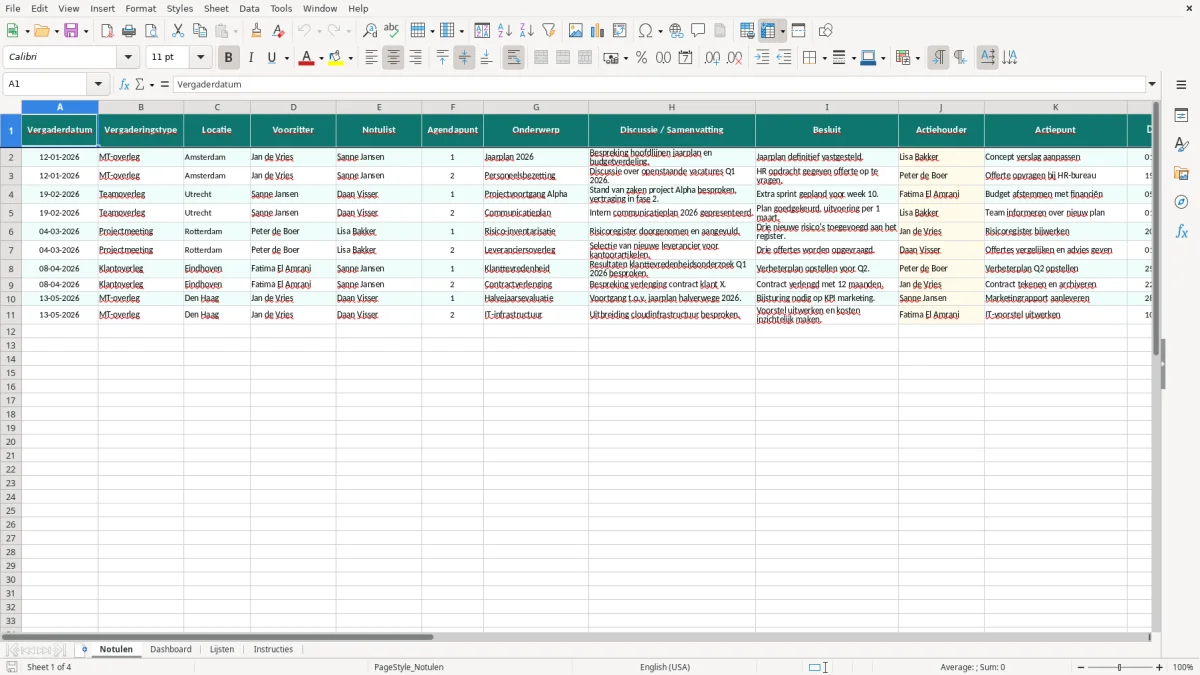
Dit notulen-sjabloon in Excel legt vergaderingen vast met datum, agendapunt, besluit, actiehouder en deadline. Je krijgt een werkblad voor invoer, een dashboard voor opvolging, een lijsten-tabblad en een tabblad met instructies.
Het bestand is bedoeld voor teams die vergaderbesluiten strak willen vastleggen en actiepunten willen bewaken. In de voorbeelden zie je onder meer een MT-overleg, statusvelden, prioriteit en een automatische teller voor achterstallige acties.
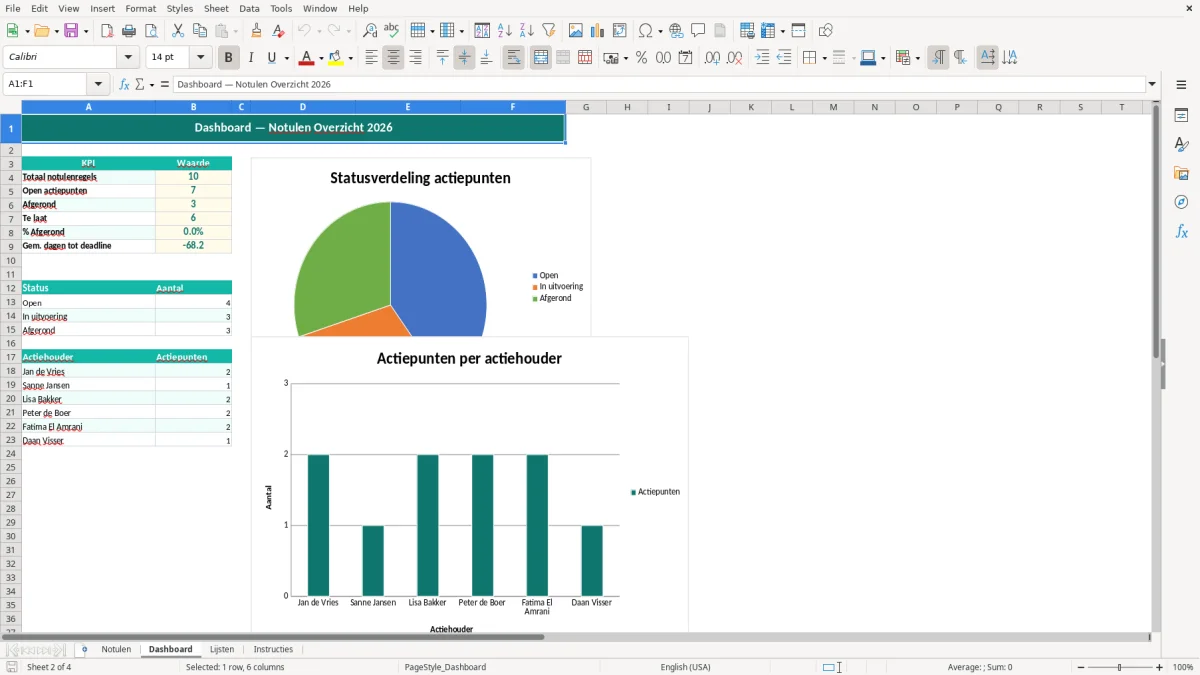
Dit sjabloon is handig voor een notulist, teamleider, projectmanager of directiesecretaresse die tijdens een vergadering meteen wil vastleggen wat er besloten is. Het past goed bij MT-overleggen, projectboard-meetings, HR-gesprekken en operationele weekstarts, waar actiepunten anders snel tussen wal en schip vallen.
In het tabblad Notulen zie je een brede tabel met 18 kolommen, waaronder Vergaderdatum, Vergaderingstype, Discussie / Samenvatting, Besluit, Actiehouder en Deadline. De voorbeeldregels laten zien hoe je per onderwerp één regel gebruikt, zoals bij een jaarplan of personeelsbezetting.
Voor een projectteam met 12 vaste deelnemers kun je per overleg 8 tot 15 agendapunten verwerken zonder de structuur te verliezen. Als je per actie gemiddeld 10 minuten opvolgtijd bespaart, levert dat bij 20 acties per maand al ruim 3 uur winst op.
Figuur 1 toont het tabblad Notulen met een turkooizen kopregel, smalle invoervelden en duidelijke kolombreedtes per onderdeel. Figuur 2 laat het Dashboard zien met samenvattende blokken, zodat je in één oogopslag ziet hoeveel punten openstaan of afgerond zijn.
In een mkb-bedrijf is dit vooral nuttig als dezelfde notulen ook als actielijst dienen. Je voorkomt dan losse mailtjes en dubbele lijsten, omdat besluit, actiehouder en deadline al in één regel staan.
De technische kern zit in de berekende kolom Dagen tot deadline en de signalering voor Te laat?. Daarmee maak je van een simpel verslag een opvolgdocument dat je dagelijks kunt gebruiken, zonder extra handwerk in een apart takenoverzicht.
Bij een team dat 40 open actiepunten beheert, is zo’n berekening nuttiger dan alleen kleur markeren. Een actie met nog 2 dagen loopt anders veel te makkelijk onder, terwijl een actie met -5 dagen direct aandacht vraagt.
Met een deadline van 15-02-2026 en een vergaderdatum van 12-01-2026 krijg je precies inzicht in de resterende looptijd. Dat is functioneel sterker dan alleen een notitieveld, omdat je kunt sorteren, filteren en later rapporteren op achterstand.
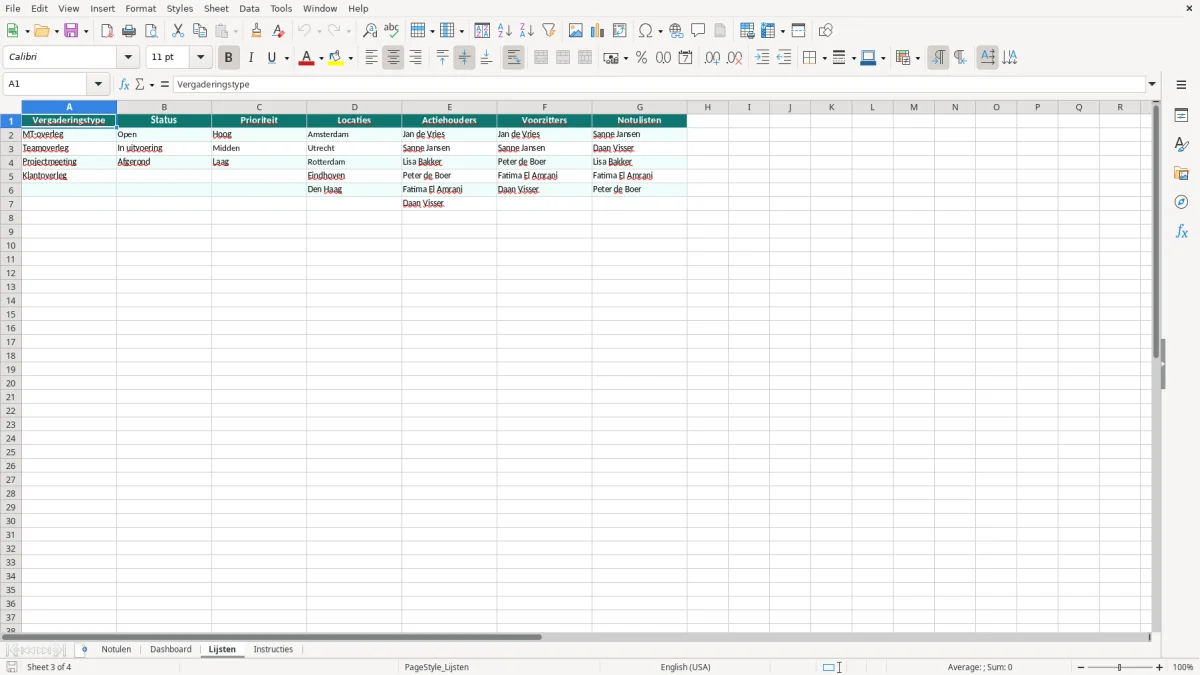
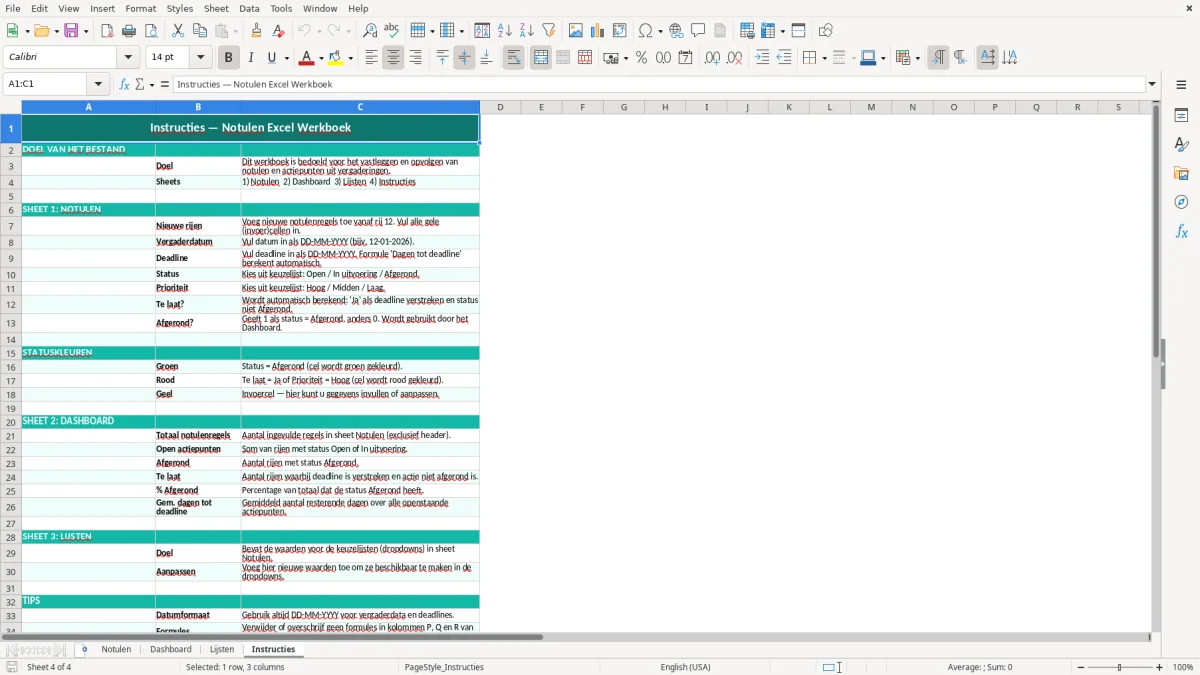
Het tabblad Lijsten is bedoeld voor vaste keuzewaarden, bijvoorbeeld status of prioriteit, zodat iedereen dezelfde termen gebruikt. Het tabblad Instructies helpt nieuwe gebruikers om het bestand hetzelfde te vullen; dat voorkomt dat één collega “Open” gebruikt en een ander “Nog te doen”.
In het Dashboard zie je snel de verdeling van afgeronde en open punten. Bij een overlegcyclus van 4 weken is dat handig, omdat je per ronde meteen ziet of er structureel achterstanden ontstaan.
De meest voorkomende fout is dat het besluit wel wordt genoteerd, maar de actiehouder en deadline ontbreken. Dan heb je wel een verslag, maar geen opvolgbare notulen. In een bestand met 25 regels is dat genoeg om na een week drie of vier acties kwijt te raken.
Een andere fout is dat alles in één lange tekstkolom belandt. Dan kun je niet meer filteren op status, prioriteit of te late punten, terwijl juist die structuur dit Excel-bestand bruikbaar maakt voor een weekoverzicht of managementrapportage.
Als een onderwerp alleen “divers” of “rondvraag” heet, wordt terugzoeken lastig. Beter is een concrete titel zoals “Personeelsbezetting” of “Jaarplan 2026”, want daarmee kun je na 10 vergaderingen nog steeds snel vinden waar het over ging.
Gebruik niet te veel verschillende statussen. In de praktijk werkt een beperkt setje vaak beter, bijvoorbeeld open, in behandeling en afgerond; met 3 statuswaarden houd je het dashboard leesbaar en blijft het bestand snel te beheren.
Als je deadlines invult maar ze nooit bekijkt, verdwijnt de waarde van de lijst. Zeker bij meerdere actiehouders is een maandelijkse check op achterstallige punten slimmer dan alleen notuleren en archiveren.
Een maandelijkse controle op achterstallige punten sluit logisch aan op een voortgangsrapportage, waarin je direct ziet welke acties nog openstaan en welke deadlines zijn overschreden.
Je kunt dit bestand eenvoudig uitbreiden voor een raad van bestuur, projectoverleg of HR-cyclus. Het basisprincipe blijft gelijk: één regel per actie, zodat je later kunt filteren op onderwerp, verantwoordelijke of status.
Als je team groter wordt dan 10 personen, is het slim om extra keuzelijsten toe te voegen in Lijsten. Daarmee voorkom je dat dezelfde prioriteit in vijf verschillende woorden wordt ingevuld.
Bij 50 of meer actiepunten per maand loont het om de notulen te koppelen aan een aparte actielijst. Voor kleinere teams is dit bestand juist prettig omdat alles in één werkboek blijft en je niet hoeft te schakelen tussen meerdere systemen.
Bij grotere teams is daarnaast een lijst voor tekortkomingen handig voor losse punten die nog moeten worden nagekeken, zodat ook die niet tussen de actiepunten verdwijnen.
Het sjabloon bevat een invulblad met 18 kolommen, een dashboard, een tabblad Lijsten en een tabblad Instructies. Je legt er per agendapunt datum, samenvatting, besluit, actiehouder, deadline en status in vast.
Het werkt goed voor MT-overleg, projectvergaderingen, teammeetings, HR-overleg en operationele weekstarts. Door de vaste kolommen kun je per overlegvorm dezelfde opzet blijven gebruiken.
De belangrijkste velden zijn Besluit, Actiehouder, Actiepunt, Deadline, Status en Te laat?. Daarmee zie je snel wat nog openstaat en wie aan zet is.
Het dashboard geeft een compacte samenvatting van de voortgang, zodat je niet elke regel in het tabblad Notulen hoeft na te lopen. Bij 20 of meer actiepunten scheelt dat al snel enkele minuten per controle.
Ja, je kunt extra kolommen toevoegen of bestaande velden anders inzetten. Het is vooral handig om dan de vaste keuzes in Lijsten gelijk te houden, zodat iedereen dezelfde termen gebruikt.
Vul de deadline consequent in en controleer de kolom Te laat? op openstaande regels. Bij een wekelijks overleg met 10 actiepunten voorkomt dat dat oude punten onopgemerkt blijven liggen.