Marge Berekenen Excel – Gratis Voorbeeld (2026)
2
Download gratuito

Excel-offertesjabloon met klantgegevens, regeltabel, btw en totaalsom voor zzp'ers en mkb-bedrijven in Nederland.


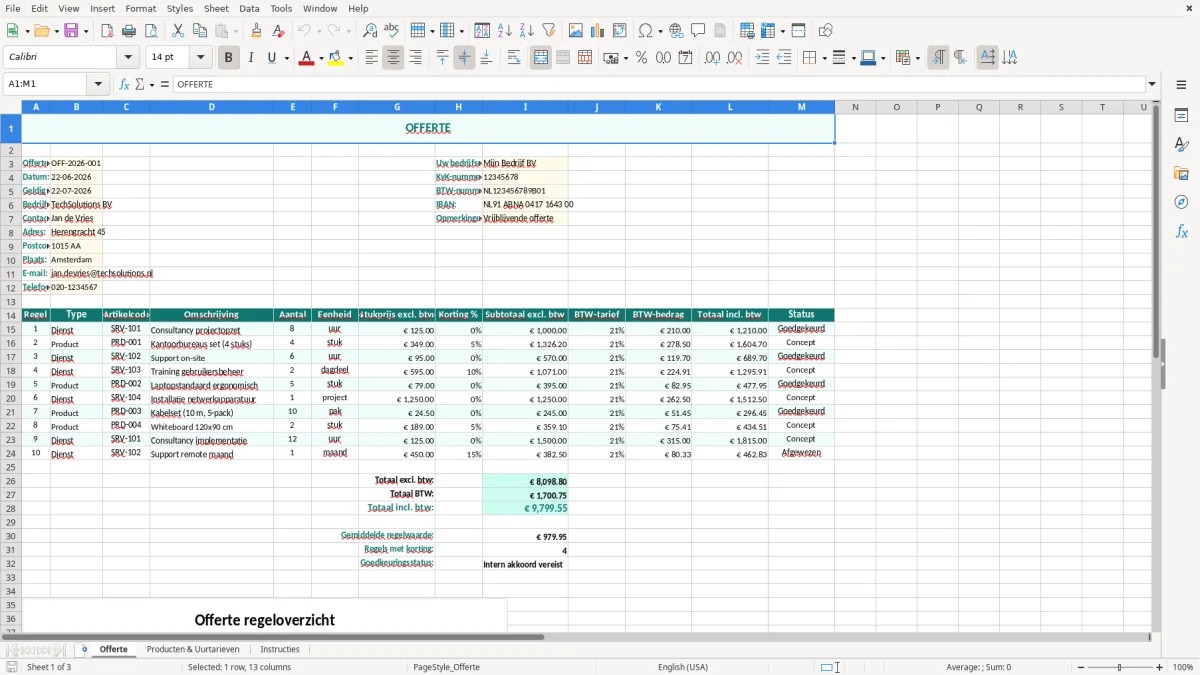
Dit offerte-sjabloon is een Excel-bestand waarmee je snel een nette prijsopgave maakt voor klanten. Het bevat tabbladen voor de offerte zelf, Producten & Uurtarieven en instructies, met automatische totalen en BTW-berekening.
Je vult klant- en bedrijfsgegevens in, kiest producten of uren, en laat Excel de bedragen optellen. Dat scheelt rekenwerk bij verkoopoffertes, onderhoudsvoorstellen en projectprijzen voor ZZP en BV.
De opzet sluit aan op dagelijks werk van ondernemers, boekhouders en commercieel medewerkers die offertes in 2026 strak en herhaalbaar willen verwerken.
Het tabblad Offerte is de kern van dit bestand. Bovenin vul je de vaste gegevens in, zoals offertenummer, datum, geldigheid, klantnaam en je eigen bedrijfsgegevens. In de regelregels eronder zet je producten, uren of diensten met aantallen en prijzen.
Figuur 1 laat zien dat de layout compact is gehouden, met kolommen voor herkenning en berekening. Dat is handig voor boekhouders, commercieel medewerkers en ondernemers die per week tientallen voorstellen versturen en niet telkens een nieuw format willen bouwen.
Je werkt met één vast format en hoeft niet telkens velden te zoeken. Bij een gemiddelde order van € 2.500 ex BTW scheelt dat al snel 10 tot 15 minuten per offerte, zeker als je ook projectregels of meerwerk toevoegt.
Vooral ZZP'ers, servicebedrijven, installatiebedrijven en bureaus hebben hier profijt van. Zij sturen vaak offertes met combinatieprijzen, bijvoorbeeld 12 uur werk à € 85 en 4 producten à € 120, waarbij het totaal direct zichtbaar moet zijn.
Na deze combinatieprijzen ligt de factuur voor zzp’ers al snel klaar, zodat je hetzelfde bedrag ook direct kunt doorzetten naar de uiteindelijke afrekening.
Technisch gezien draait dit sjabloon vooral om consistente berekening. De bedragen worden opgebouwd uit regels, subtotalen en BTW, zodat je snel ziet wat de klant betaalt en wat je ex BTW factureert.
Voor Nederlandse offertes is het belangrijk dat je intern strak nummer werkt. Een vaste reeks zoals OFF-2026-001 tot en met OFF-2026-250 maakt zoeken en archiveren makkelijker, en voorkomt dubbel gebruik van nummers in je verkoopadministratie.
Als je werkt met meerdere BTW-tarieven of aparte regelsoorten, gaat handmatig optellen snel mis. Een verschil van 1 regel à € 175 of een verkeerd ingevoerd tarief van 21% kan je marge direct aantasten, zeker bij offertes met 8 tot 12 regels.
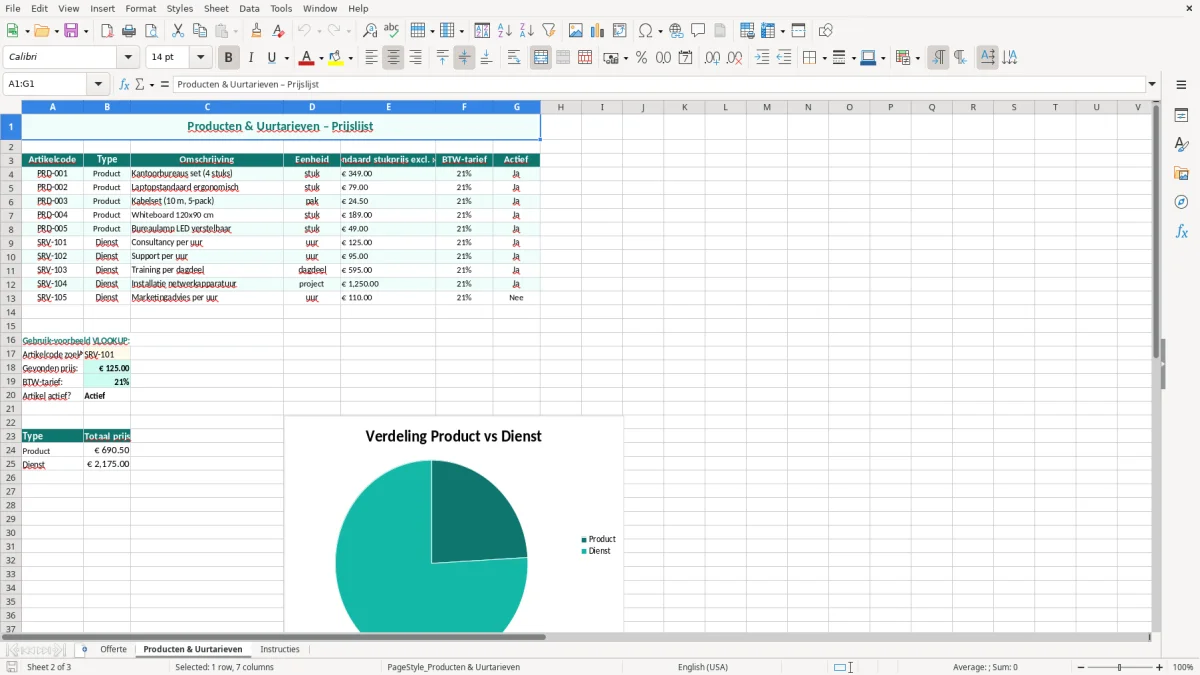
In de praktijk is een centraal tariefoverzicht op het tabblad Producten & Uurtarieven slimmer dan prijzen steeds opnieuw typen. Bij 30 offertes per maand bespaar je niet alleen tijd, maar verklein je ook de kans op foutieve bedragen, dubbele kortingen of vergeten toeslagen.
Een volgend aandachtspunt is de lijst met openstaande posten, zodat je direct ziet welke bedragen nog niet zijn verwerkt en je marge niet onnodig vertekent.
De grootste fout is dat mensen bedragen handmatig overschrijven in plaats van vaste brongegevens te gebruiken. Dan ontstaat er snel een verschil tussen offerte, inkoopprijs en later de factuur, vooral als je met 5 of meer standaardproducten werkt.
Ook zie je vaak dat geldigheid, datum en nummering niet consequent zijn ingevuld. Als een offerte van € 7.400 later moet worden aangepast en je bewaart geen versieverschil, weet niemand meer welke prijs op welk moment gold.
In een klantbestand komen regelmatig lege regels voor die toch meetellen in de optelsom. Dat levert rare totalen op, bijvoorbeeld als een regelbedrag van € 0,00 niet goed is afgeschermd en een oude prijs van 19,50 blijft staan.
Een offerte is geen factuur, en juist daarom moet de lay-out duidelijk blijven. Zet geen betaalstatussen of openstaande saldo's in dit bestand; dat hoort in je verkoopadministratie of boekhouding. Voor een offerte van 6 regels met een totaal van € 1.850 is overzicht belangrijker dan extra administratievelden.
Je kunt dit bestand eenvoudig uitbreiden met extra kolommen, zolang je de berekening logisch houdt. Denk aan een kolom voor korting, projectfase, levertijd of kostenplaats, zodat je offerte direct aansluit op je eigen verkoopproces.
Als je met meerdere medewerkers werkt, is één centraal overzicht van uurtarieven verstandig. Bij 3 rollen, bijvoorbeeld junior, senior en projectleider, voorkomt dat verschil in tarieven tussen offertes en maakt het calculeren van een project van € 12.000 veel sneller.
Werk je vanuit een BV of VOF, dan is het ook handig om vaste notities voor leveringsvoorwaarden en betaaltermijnen op te nemen. Zo blijft elke offerte consistent, ook als meerdere mensen ermee werken.
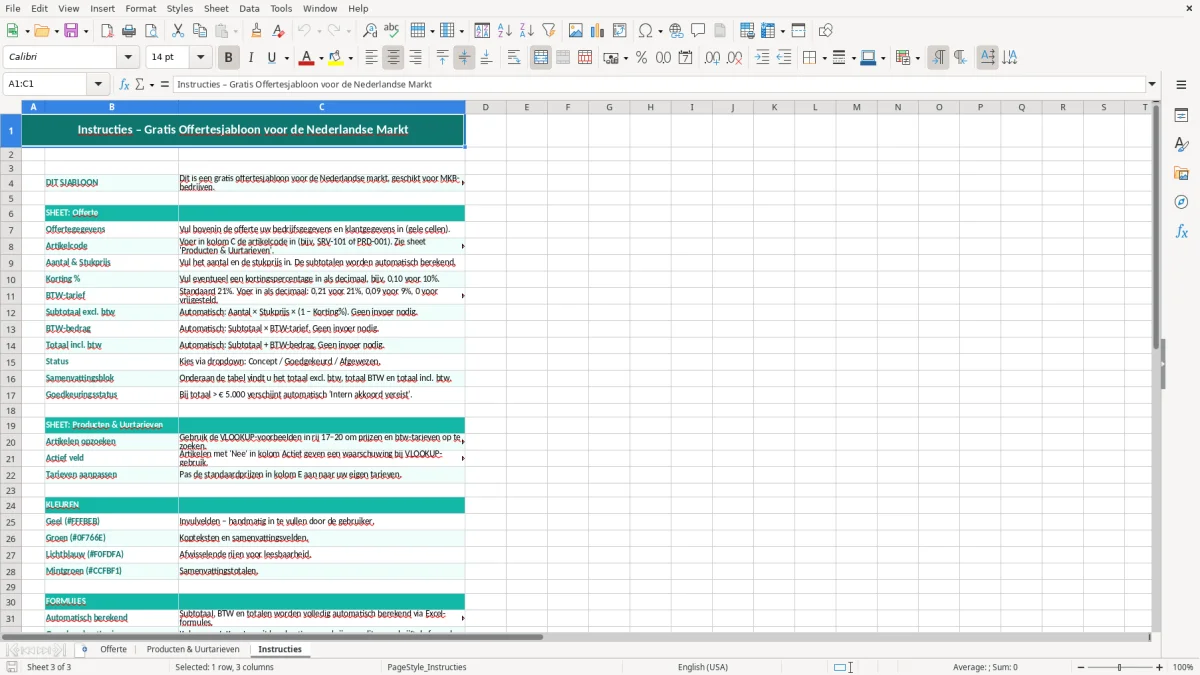
Het bestand bevat een tabblad voor de offerte zelf, een tabblad Producten & Uurtarieven en een tabblad met instructies. Je vult klantgegevens, regels, aantallen en prijzen in, waarna Excel subtotalen en BTW optelt.
Het is gemaakt voor Nederlandse zzp'ers, mkb-bedrijven, adviseurs, installatiebedrijven en dienstverleners die regelmatig offertes maken. Vooral als je met vaste prijzen of uurtarieven werkt, bespaart het veel tijd.
Ja, de opzet is bedoeld om regelbedragen op te tellen en daarover de BTW te berekenen. Dat is handig als je offertes maakt met bedragen ex BTW en direct een totaal incl. BTW wilt tonen.
Ja, op het tabblad Producten & Uurtarieven beheer je vaste omschrijvingen en prijzen. Daardoor hoef je tarieven niet in elke offerte opnieuw over te typen.
Werk met vaste brongegevens, unieke offertnummers en een vaste invoervolgorde. Bij offertes van bijvoorbeeld 10 regels of meer voorkomt dat onjuiste prijzen, vergeten posten en verschillen tussen versie A en versie B.
Het sjabloon is bedoeld voor offertes, niet voor facturen of openstaande posten. Je kunt wel dezelfde product- en tariefstructuur hergebruiken in je administratie, maar de offerte zelf blijft een verkoopvoorstel.